

Configurez votre environnement, une fois, pour toute votre entreprise
Votre environnement est la plateforme Transportial propre à votre entreprise. Ses paramètres déterminent son apparence, les fonctions que voit votre équipe et le comportement de la planification, du routage, de la finance et de l'IA, pour tous les utilisateurs à la fois. Ce guide présente chaque écran et ce qu'il faut y renseigner.
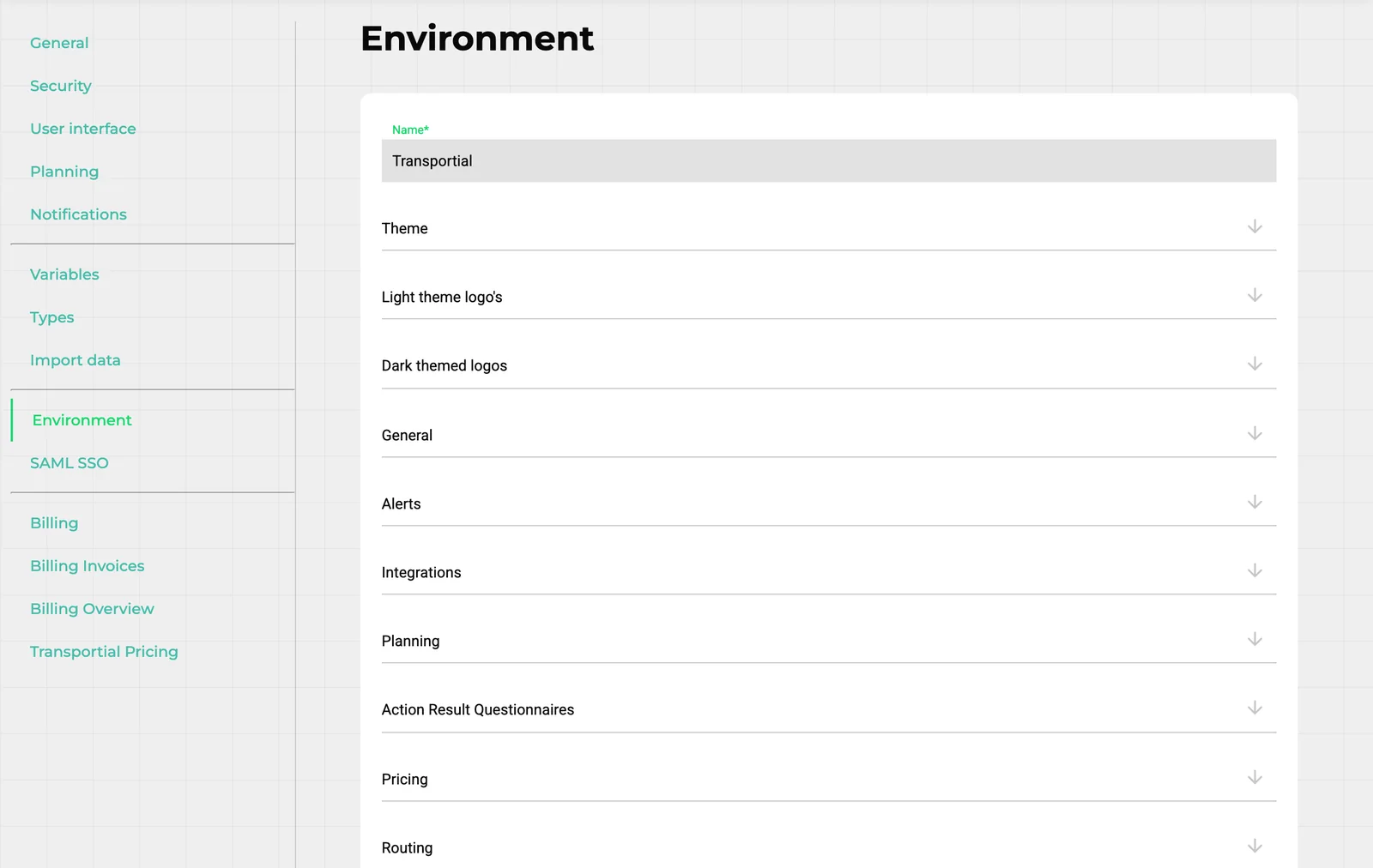
Il y a deux façons de procéder. L'assistant de configuration pose des questions simples sur votre entreprise et configure la plateforme pour vous. Paramètres › Environnement est le panneau de contrôle complet qui se trouve derrière, où chaque choix de l'assistant peut être affiné. La plupart des entreprises lancent d'abord l'assistant, puis peaufinent ici.
Deux façons de configurer
Les deux modifient les mêmes paramètres. Utilisez l'assistant pour démarrer rapidement et l'onglet Environnement pour les détails.
L'assistant de configuration
Un parcours guidé à travers votre entreprise, votre flotte et votre façon de travailler. Les nouvelles plateformes l'ouvrent automatiquement.
Renseigne les informations de l'entreprise, les modalités, la télématique et votre système financier.
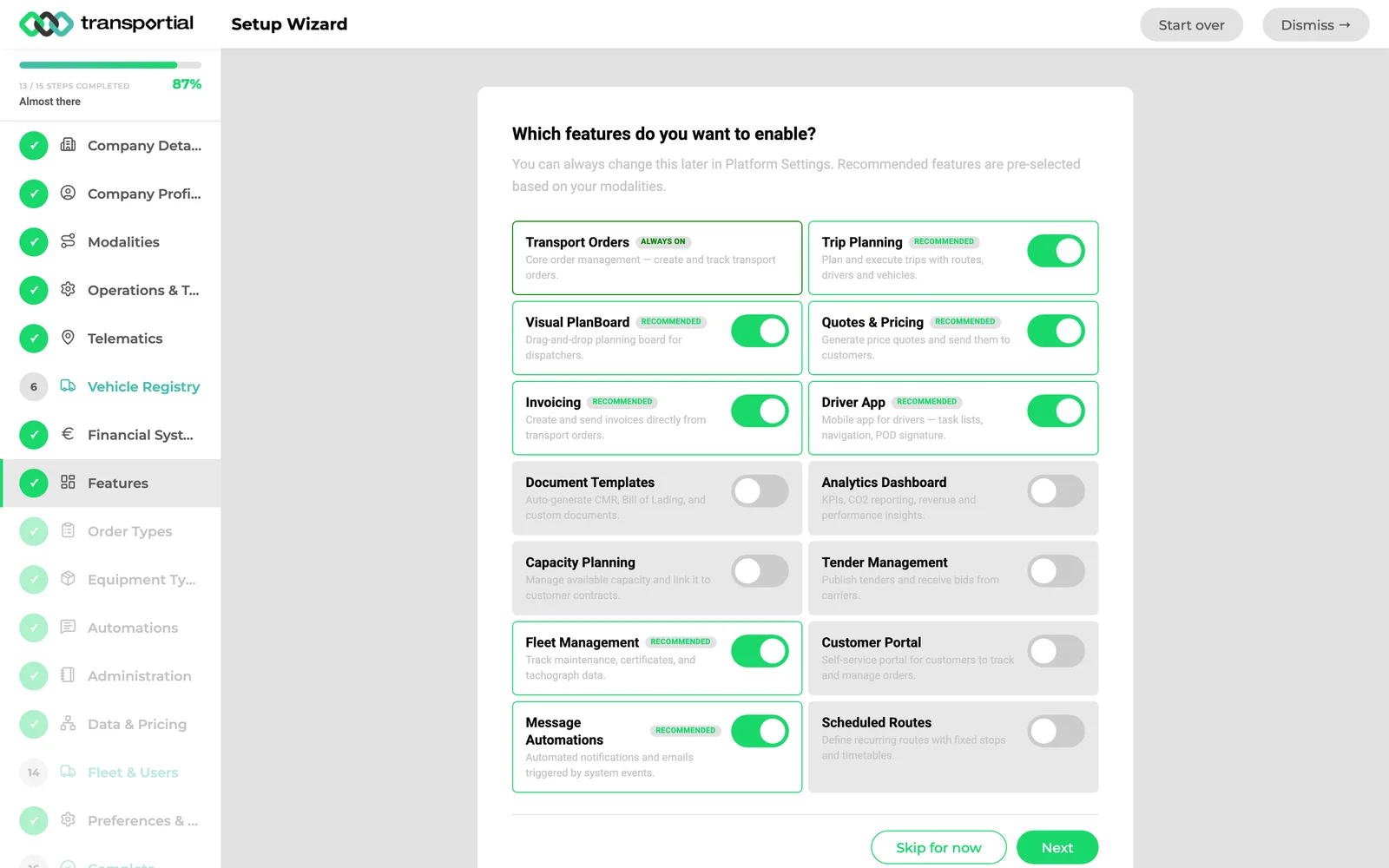
Active les fonctions dont vous avez besoin, avec des recommandations selon vos modalités.
Crée les types d'ordres et d'équipements, les automatisations, votre administration et votre flotte.
Peut être rouvert ou relancé à tout moment sans perdre ce qu'il a créé.
Paramètres › Environnement
Tous les paramètres de la plateforme sur une seule page, regroupés en 24 sections qui s'ouvrent d'un clic.
Image de marque : couleurs pour les modes clair et sombre et cinq types de logo.
Région, fonctions, règles de planification, moteurs de routage, IA, portail client, etc.
Ouvrez et modifiez plusieurs sections à la fois.
Un seul bouton Enregistrer en bas de page applique tout à tous les utilisateurs.
Qui peut le modifier : l'onglet Environnement est visible pour les utilisateurs internes de niveau de rôle 1000 ou plus, en général le propriétaire de la plateforme et les administrateurs. Les modifications s'appliquent à tous les utilisateurs de la plateforme dès qu'elles sont enregistrées.
Commencez par l'assistant de configuration
L'essentiel de la configuration en une dizaine de minutes, en répondant à des questions au lieu de chercher des paramètres.
Ouvrez-le
Les nouvelles plateformes démarrent dans l'assistant. Plus tard, ouvrez-le depuis la bannière du tableau de bord (Lancer l'assistant de configuration ou Poursuivre la configuration), ou depuis Paramètres › Environnement › Paramètres de l'interface › Assistant de configuration › Ouvrir l'assistant.
Répondez étape par étape
Le menu de gauche affiche chaque étape et votre progression. Passez une étape avec Ignorer pour l'instant et revenez-y plus tard.
Choisissez vos fonctions
Dans Fonctionnalités, activez ce que votre entreprise utilise. Les fonctions recommandées sont déjà sélectionnées selon vos modalités. Les ordres de transport sont toujours activés.
Terminez, ou recommencez plus tard
Ignorer ferme l'assistant et conserve votre progression. Recommencer la configuration n'efface que les réponses ; tout ce que l'assistant a créé est conservé.
- Informations de l'entreprise
- Profil de l'entreprise
- Modalités
- Opérations et outils
- Télématique
- Registre des véhicules
- Système financier
- Fonctionnalités
- Types d'ordres
- Types d'équipements
- Automatisations
- Administration
- Données et tarification
- Flotte et utilisateurs
- Préférences et objectifs
- Terminer
Paramètres › Environnement, étape par étape
L'ordre suivi par la plupart des entreprises. Chaque section est fermée au départ : cliquez sur son nom pour l'ouvrir, puis sur Enregistrer en bas de page quand vous avez terminé.
Ouvrez Paramètres › Environnement
Ouvrez le menu latéral (☰, en haut à droite) et choisissez Paramètres. Dans la liste des onglets à gauche, cliquez sur Environnement.
En haut figure le nom de votre plateforme. En dessous se trouvent les sections, chacune sur une ligne avec une flèche. Cliquez sur une ligne pour l’ouvrir.
Toutes les options dans le centre d'aide →Choisissez vos couleurs
Ouvrez Thème. Choisissez une Couleur primaire et une Couleur secondaire pour les boutons, liens et éléments mis en avant, et les deux mêmes pour le mode sombre.
Cliquez sur un champ de couleur pour ouvrir le sélecteur, ou collez les couleurs de votre marque.
Toutes les options dans le centre d'aide →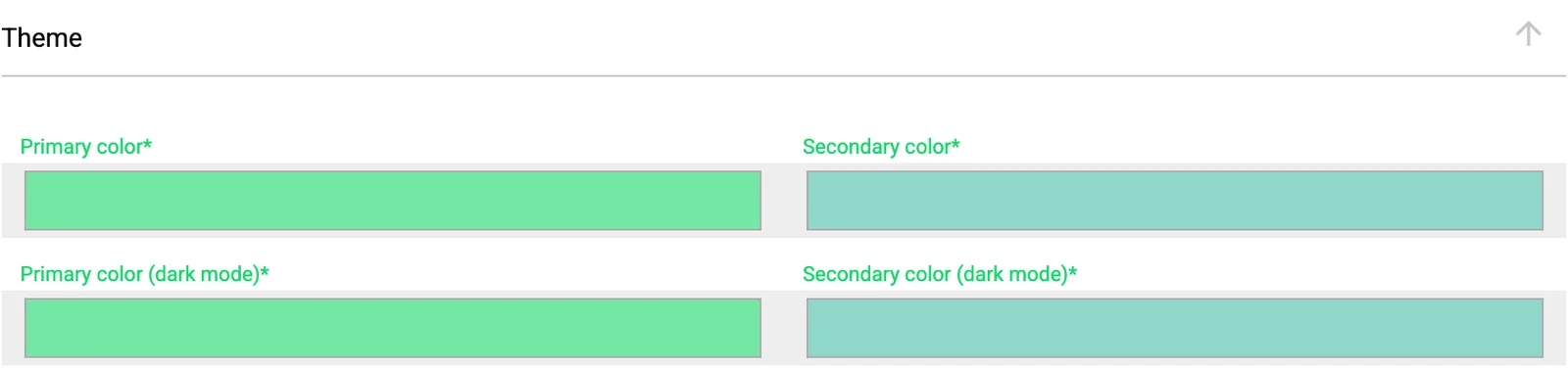
Importez vos logos
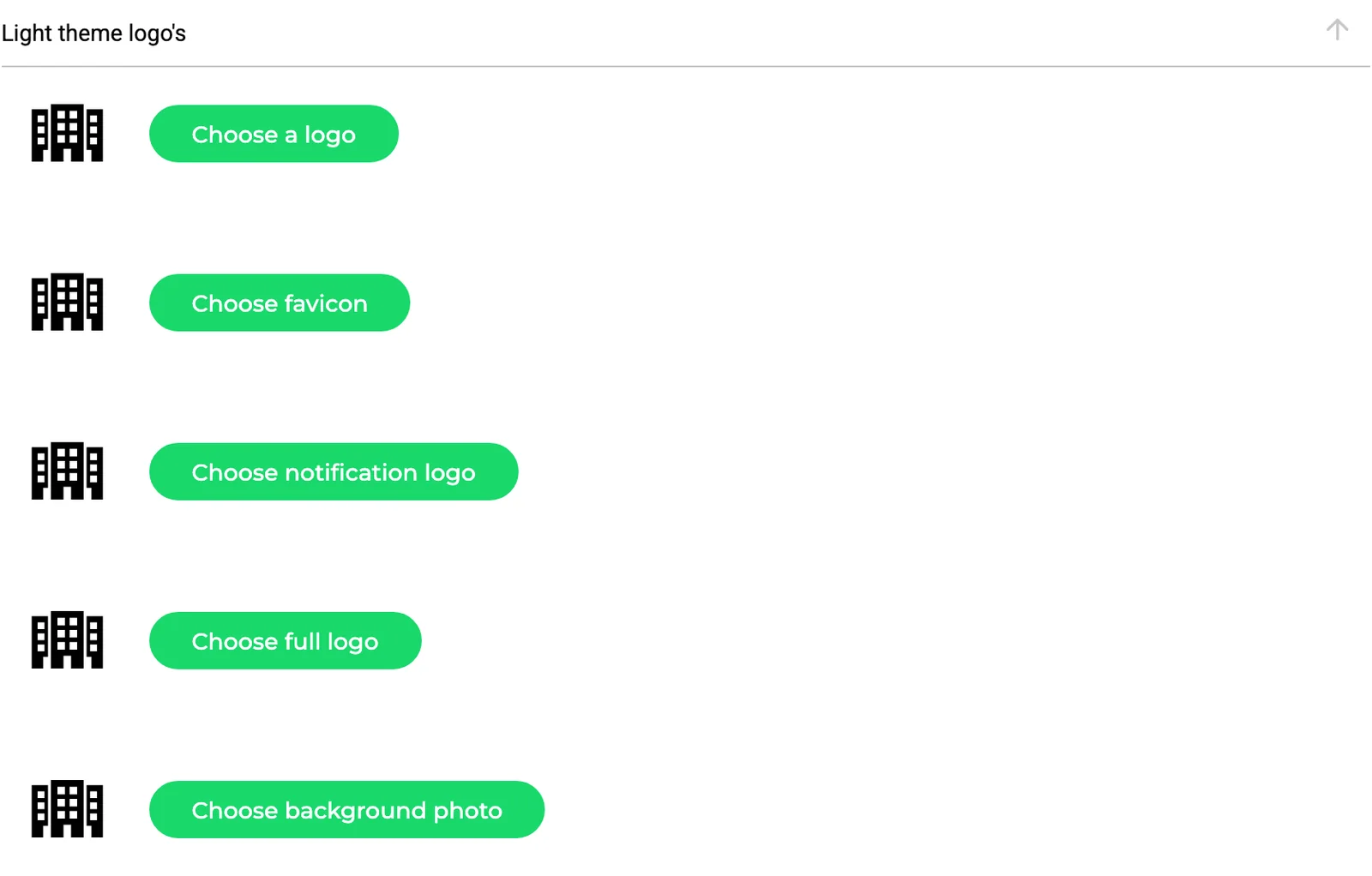
Ouvrez Logos du thème clair, puis Logos de thème sombre. Chaque ligne comporte un aperçu et un bouton d’import.
- Choisissez un logo : le logo de l'en-tête.
- Choisir le favicon : la petite icône de l'onglet du navigateur.
- Choisir le logo de notification : affiché avec les notifications.
- Choisir le logo complet : votre logo complet, nom de l'entreprise compris.
- Choisir une photo d'arrière-plan : l'arrière-plan de la page de connexion.
Définissez votre région
Ouvrez Région et cliquez sur votre pays sous Appliquer un préréglage régional. Unités, devise, formats de nombre, de date et d’heure et fuseau horaire sont renseignés d’un coup.
Modifiez des champs individuels si nécessaire et vérifiez la ligne Aperçu, qui affiche un exemple de distance, de poids, de montant et de date. Si vous planifiez sur plusieurs fuseaux horaires, choisissez Fuseau horaire local de l'arrêt sous Afficher les heures des arrêts dans.
Toutes les options dans le centre d'aide →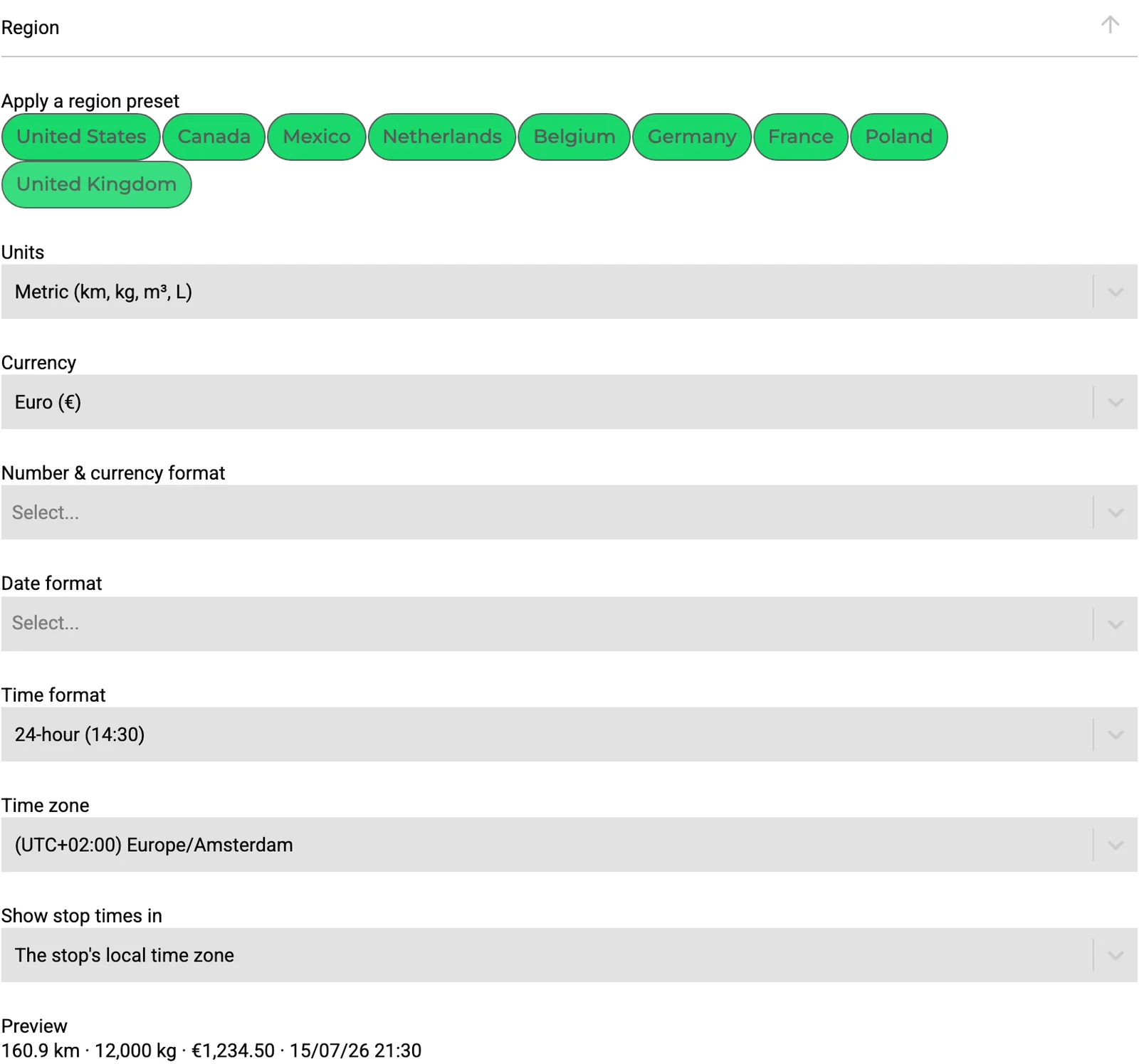
Activez les fonctions et configurez l'e-mail
Ouvrez Général. Vous y choisissez l'intégration e-mail que Transportial utilise pour envoyer des e-mails en votre nom, les fonctions activées sur votre plateforme et les domaines e-mail d'expéditeur autorisés.
Certains éléments de menu, comme Workflows ou l'App Store, n'apparaissent que si leur fonction est activée. Configurez d'abord l'intégration SMTP ou Exchange sous Intégrations, puis sélectionnez-la ici.
Toutes les options dans le centre d'aide →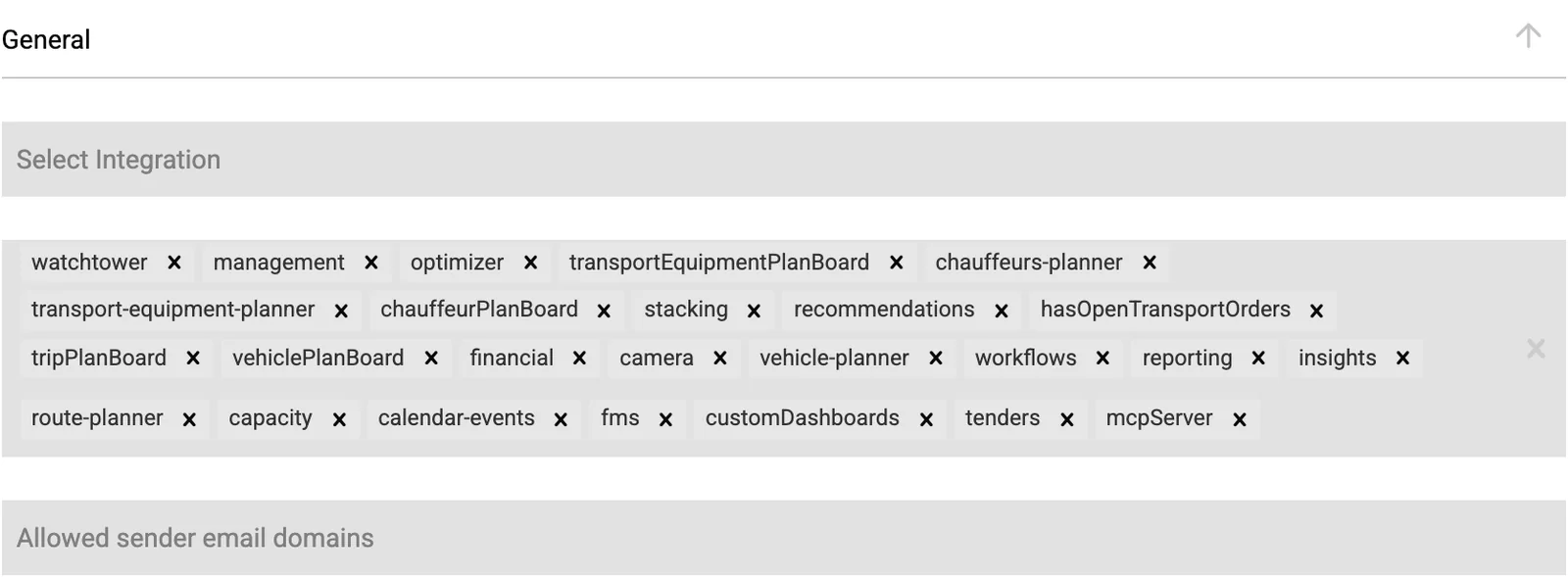
Définissez vos règles de planification
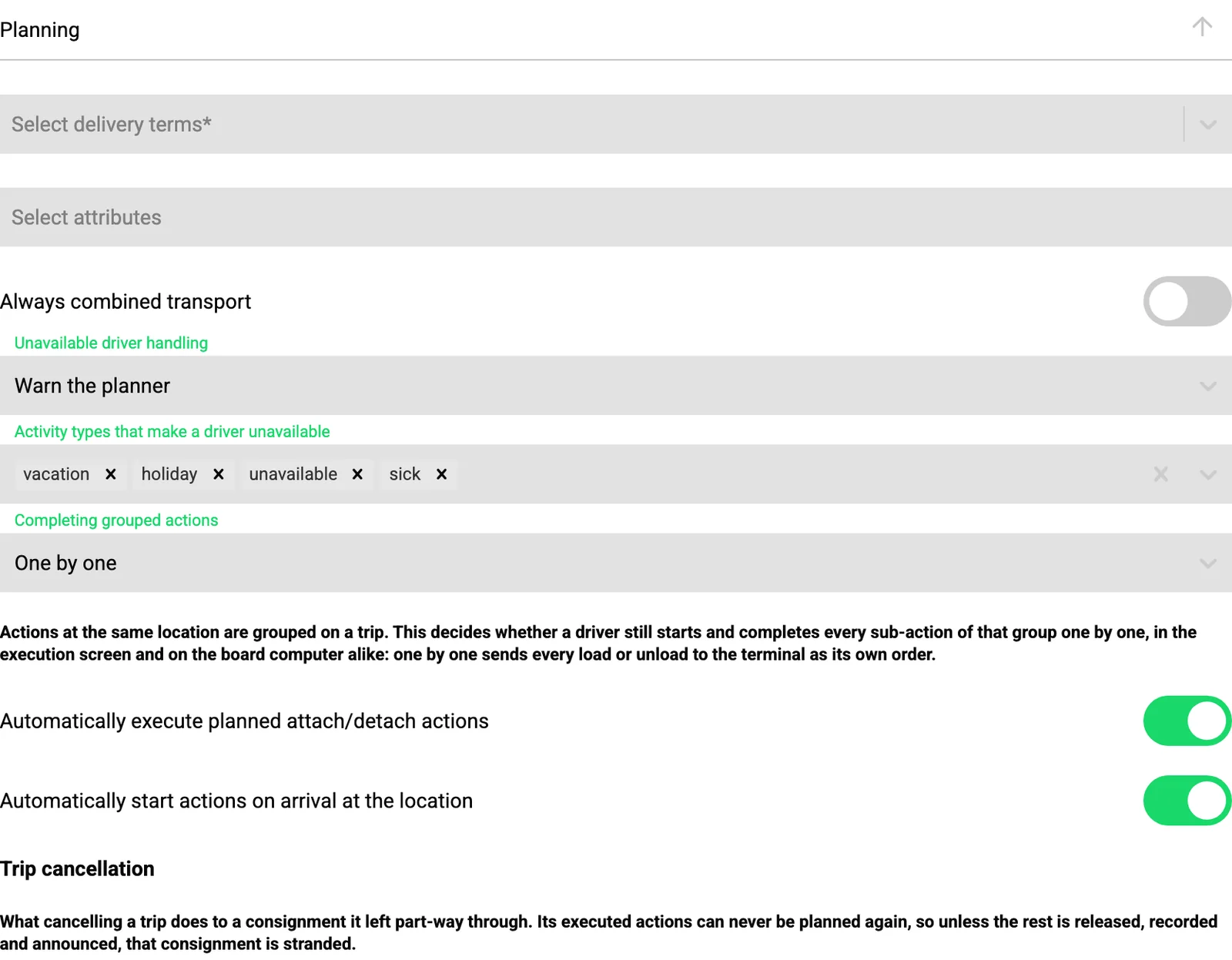
Ouvrez Planification. C'est la plus grande section : elle détermine le fonctionnement de la planification et de l'exécution des trajets pour tout le monde.
- Conditions de livraison et attributs par défaut affichés sur le formulaire d'envoi.
- Ce qui se passe quand un planificateur affecte un chauffeur indisponible : ignorer, avertir ou bloquer.
- Si les chauffeurs réalisent les actions groupées une par une ou ensemble.
- Démarrage et clôture automatiques des actions, règles d'annulation des trajets, exceptions, ETA et heures de conduite.
Choisissez le routage et le calcul des coûts
Ouvrez Routage et choisissez le Moteur de routage qui calcule vos itinéraires, par exemple Transportial, PTV Developer, HERE ou Google Maps.
Décidez ensuite quels coûts sont calculés (péage, carburant, temps et émissions, péage uniquement ou aucun) et quand les itinéraires sont recalculés : quand le trajet change, à chaque enregistrement ou uniquement manuellement.
Toutes les options dans le centre d'aide →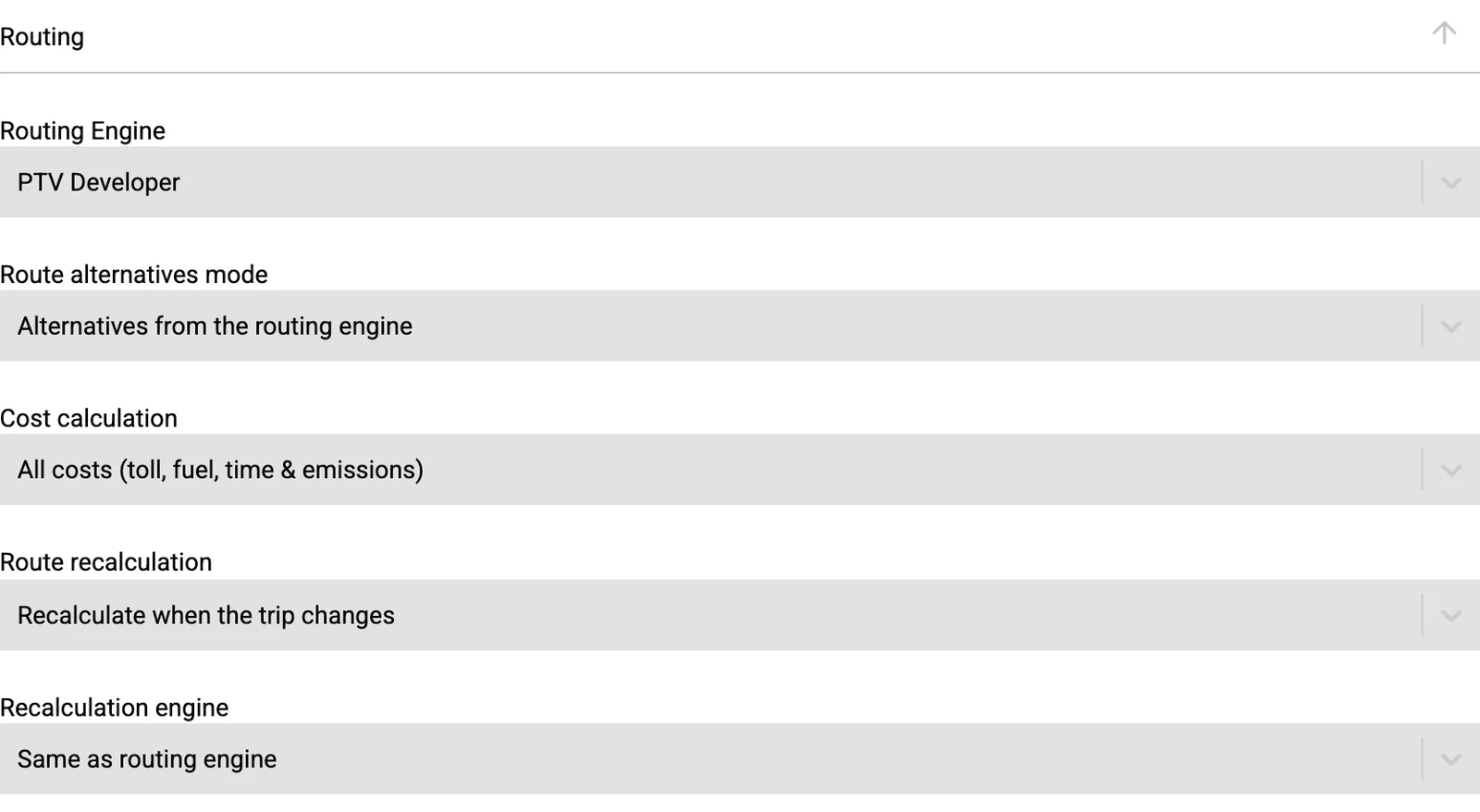
Choisissez votre fournisseur d'IA
Ouvrez IA et choisissez le fournisseur d'IA (OpenAI, Google Gemini ou Anthropic Claude) et, si vous le souhaitez, un modèle précis. Il est utilisé pour toutes les fonctions d'IA, comme la lecture d'ordres et de factures à partir de documents.
Activez Utiliser uniquement les entreprises existantes et Utiliser uniquement les lieux existants si l'IA ne doit jamais créer de nouveaux clients ni de nouvelles adresses.
Toutes les options dans le centre d'aide →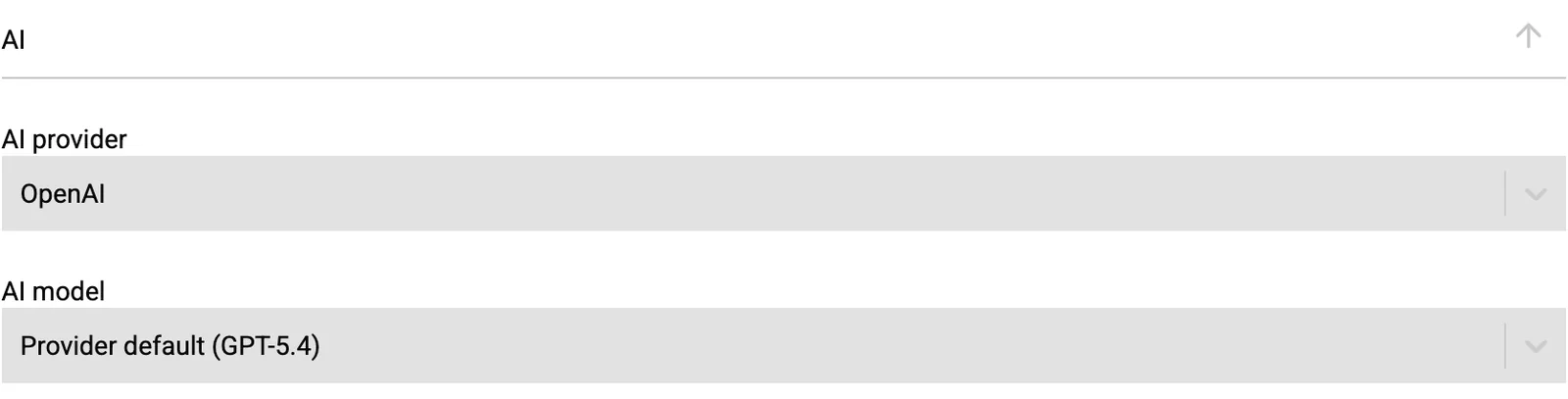
Ouvrez le portail client
Ouvrez Portail client et activez Activer le portail client. Choisissez ensuite ce que voient vos clients : ordres, devis, factures, documents, suivi en direct, notifications, demandes d'ordres, paramètres et chat.
Laissez Visibilité des lieux dans le portail sur Uniquement ses propres lieux pour que les clients ne parcourent jamais les adresses des autres, et anonymisez les données des autres clients sur les trajets partagés.
Toutes les options dans le centre d'aide →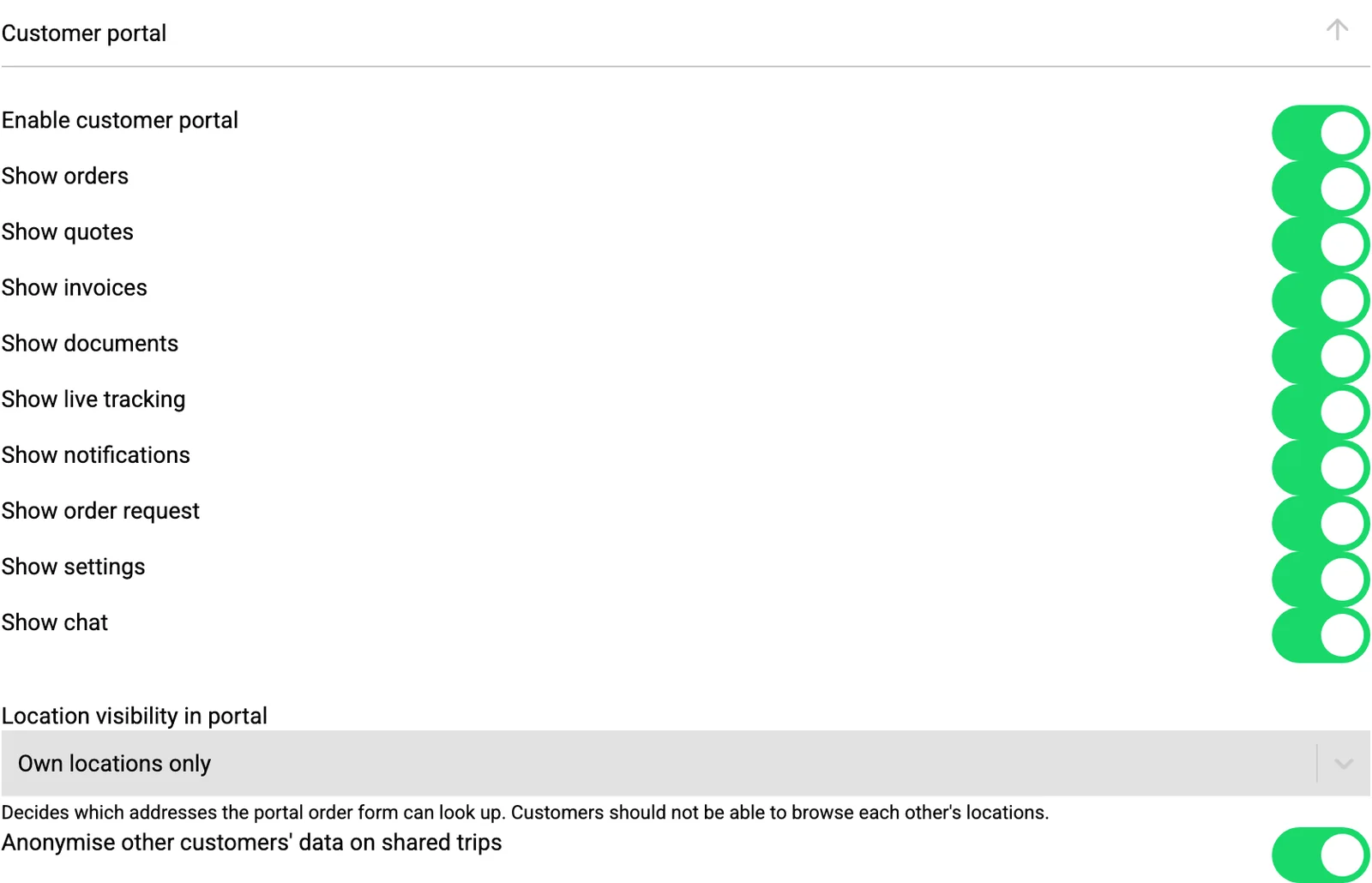
Enregistrer
Cliquez sur Enregistrer en bas de la page. Il n'y a qu'un seul bouton Enregistrer pour toutes les sections, et les modifications ne prennent effet qu'après ce clic. Elles s'appliquent alors à tous les utilisateurs de la plateforme. Si vous quittez la page sans enregistrer, vos modifications sont perdues.
Les 24 sections en un coup d'œil
Tout ce que vous pouvez régler dans Paramètres › Environnement, dans l'ordre de la page.
- Thème
- Couleurs primaire et secondaire pour les modes clair et sombre.
- Logos du thème clair
- Logo de l'en-tête, favicon, logo de notification, logo complet et arrière-plan de connexion.
- Logos de thème sombre
- Les cinq mêmes images pour le mode sombre.
- Général
- Intégration e-mail, fonctions activées et domaines e-mail d'expéditeur autorisés.
- Alertes
- Les alertes de conflit et de capacité déclenchées, les contrôles facultatifs et vos propres règles d’alerte.
- Intégrations
- Prévention des boucles et personnes prévenues quand une intégration ou son test échoue.
- Planification
- Durées par défaut, disponibilité des chauffeurs, actions groupées, clôture et annulation des trajets, exceptions, ETA et heures de conduite.
- Questionnaires de résultat d'action
- Les questions auxquelles les chauffeurs répondent en terminant une action, également générées par IA.
- Tarification
- Tarification par défaut des coûts chauffeur et véhicule pour le coût des trajets.
- Routage
- Moteur de routage, itinéraires alternatifs, calcul des coûts, recalcul, optimiseur et itinéraires des devis.
- Émissions
- Norme de reporting (ISO 14083, GLEC ou EN 16258) et well-to-wheel ou tank-to-wheel.
- Paramètres de l'interface
- Champs masqués et obligatoires, couleurs du tableau de planification, couches de carte, filtres mémorisés, bannière d'accueil et assistant de configuration.
- Configuration des libellés de la plateforme
- Vos propres termes pour les libellés dans chaque langue, et la traduction automatique du chat.
- Région
- Unités, devise, formats de nombre, de date et d'heure, fuseau horaire et affichage des heures des arrêts.
- Financier
- Taux de TVA par défaut, circuit d'approbation des factures et visibilité des factures par équipe.
- IA
- Fournisseur et modèle d'IA, et si l'IA peut créer de nouvelles entreprises et de nouveaux lieux.
- Portail client
- Si le portail est activé, ce que voient les clients et quelles adresses ils peuvent consulter.
- Conformité
- Détection du détachement, alertes de cabotage et avertissements d’expiration des certificats.
- Énergie
- Arrêts énergie automatiques, marge de sécurité, consommation et fournisseurs préférés.
- Modification en masse
- Si les planificateurs peuvent modifier de nombreux ordres à la fois, et ce qu’ils peuvent modifier.
- Gestion de flotte (FMS)
- Alertes sur les problèmes de véhicule, détection du vol de carburant, capteurs, géorepérages et temps du chronotachygraphe.
- Style de conduite
- Seuils d'accélération brusque, de freinage, d'excès de vitesse et de ralenti, et leurs pénalités sur le score.
- Chat
- Statut de lecture partagé et comportement des messages de statut automatiques.
- Mentions légales
- Qui a accepté les conditions générales pour votre entreprise, et quand.
L'onglet Environnement modifie la plateforme pour tout le monde. Les préférences personnelles, comme votre langue, vos notifications, l'interface et vos propres réglages régionaux, se trouvent dans les autres onglets de Paramètres et ne concernent que vous.
Questions fréquentes
Qui peut modifier les paramètres de l'environnement ?
Les utilisateurs internes de niveau de rôle 1000 ou plus, en général le propriétaire de la plateforme et les administrateurs. Les autres utilisateurs ne voient pas l'onglet Environnement.
Les modifications s'appliquent-elles immédiatement ?
Oui, dès que vous cliquez sur Enregistrer en bas de la page, pour tous les utilisateurs de la plateforme.
Puis-je relancer l'assistant de configuration ?
Oui. Ouvrez-le depuis Paramètres › Environnement › Paramètres de l'interface › Assistant de configuration. Recommencer la configuration n'efface que les réponses de l'assistant ; tout ce qu'il a créé est conservé.
Je ne vois pas un élément de menu, comme Workflows. Pourquoi ?
Certains éléments de menu n'apparaissent que si leur fonction est activée. Vérifiez les fonctions dans la section Général, ou l'étape Fonctionnalités de l'assistant de configuration.
Chaque utilisateur peut-il avoir ses propres unités et son propre fuseau horaire ?
Oui. Chaque utilisateur peut remplacer la région de la plateforme dans Paramètres › Général › Région et formats, ou suivre la valeur par défaut de la plateforme.
Puis-je utiliser mon propre logo et mes couleurs ?
Oui. Définissez vos couleurs dans Thème et importez vos logos dans les deux sections de logos. Ils sont utilisés dans toute l'application, sur la page de connexion et dans les notifications.
Besoin d'aide pour la configuration ?
Une question sur un paramètre, ou vous préférez configurer ensemble ? Notre équipe se fera un plaisir de parcourir votre environnement avec vous.