

Skonfiguruj środowisko, raz, dla całej firmy
Środowisko to własna platforma Transportial Twojej firmy. Jego ustawienia decydują o tym, jak wygląda, które funkcje widzi Twój zespół oraz jak działają planowanie, routing, finanse i AI, dla wszystkich użytkowników jednocześnie. Ten przewodnik pokazuje każdy ekran i to, co trzeba w nim wypełnić.
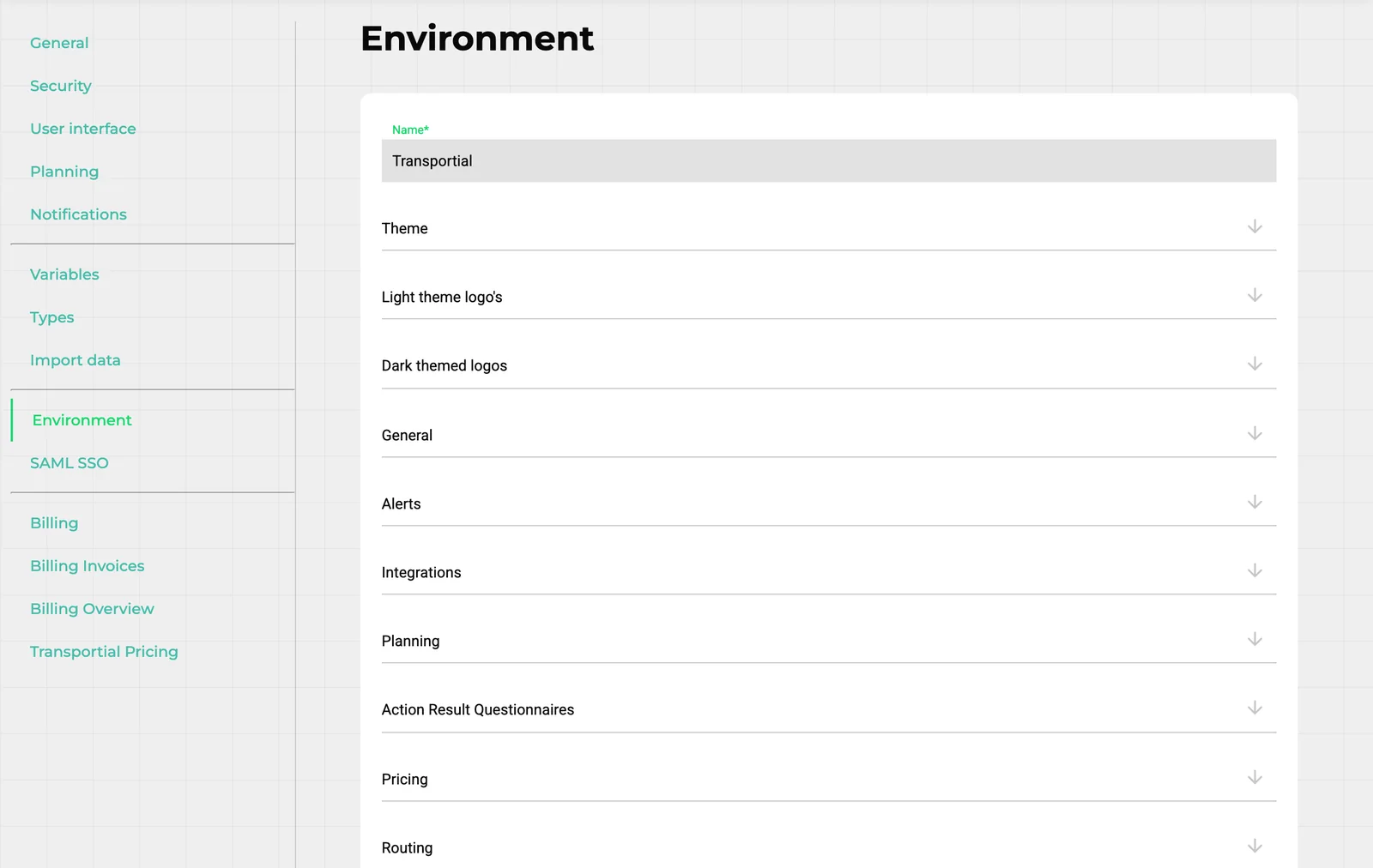
Są dwie drogi. Kreator konfiguracji zadaje proste pytania o Twoją firmę i konfiguruje platformę za Ciebie. Ustawienia › Środowisko to kompletny panel sterowania za nim, w którym możesz doprecyzować każdy wybór kreatora. Większość firm najpierw uruchamia kreator, a potem dopracowuje szczegóły tutaj.
Dwa sposoby konfiguracji
Oba zmieniają te same ustawienia. Użyj kreatora, żeby szybko zacząć, a karty Środowisko do szczegółów.
Kreator konfiguracji
Prowadzona ścieżka przez Twoją firmę, flotę i sposób pracy. Nowe platformy otwierają go automatycznie.
Uzupełnia dane firmy, gałęzie transportu, telematykę i Twój system finansowy.
Włącza potrzebne funkcje, z rekomendacjami na podstawie Twoich gałęzi transportu.
Tworzy typy zleceń i sprzętu, automatyzacje, Twoją administrację i flotę.
Można go w każdej chwili otworzyć ponownie lub uruchomić od nowa bez utraty tego, co utworzył.
Ustawienia › Środowisko
Wszystkie ustawienia całej platformy na jednej stronie, pogrupowane w 24 sekcjach otwieranych kliknięciem.
Branding: kolory dla trybu jasnego i ciemnego oraz pięć rodzajów logo.
Region, funkcje, reguły planowania, silniki trasowania, AI, portal klienta i więcej.
Otwieraj i zmieniaj kilka sekcji jednocześnie.
Jeden przycisk Zapisz na dole stosuje wszystko dla każdego użytkownika.
Kto może to zmieniać: karta Środowisko jest widoczna dla użytkowników wewnętrznych z poziomem roli 1000 lub wyższym, zwykle właściciela platformy i administratorów. Zmiany obowiązują wszystkich na platformie od razu po zapisaniu.
Zacznij od kreatora konfiguracji
Większość konfiguracji w około dziesięć minut, odpowiadając na pytania zamiast szukać ustawień.
Otwórz go
Nowe platformy startują w kreatorze. Później otworzysz go z banera na dashboardzie (Uruchom kreator konfiguracji lub Kontynuuj konfigurację) albo przez Ustawienia › Środowisko › Ustawienia interfejsu › Kreator konfiguracji › Otwórz kreatora.
Odpowiadaj krok po kroku
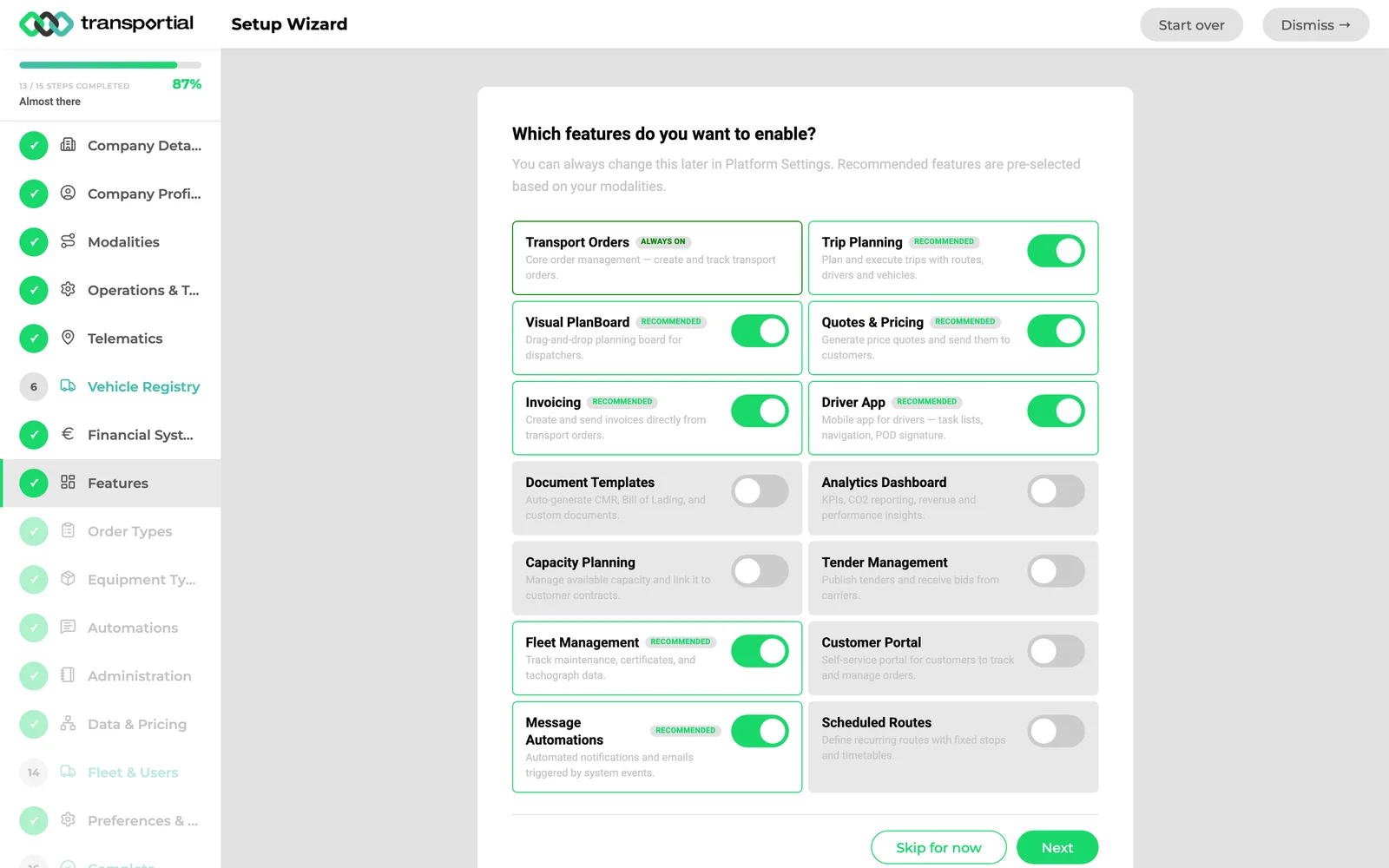
Menu po lewej pokazuje każdy krok i Twój postęp. Pomiń krok przyciskiem Na razie pomiń i wróć do niego później.
Wybierz funkcje
W kroku Funkcje włącz to, czego używa Twoja firma. Rekomendowane funkcje są już zaznaczone na podstawie Twoich gałęzi transportu. Zlecenia transportowe są zawsze włączone.
Zakończ lub uruchom ponownie później
Odrzuć zamyka kreator i zachowuje Twój postęp. Uruchom konfigurację od nowa czyści tylko odpowiedzi; wszystko, co kreator utworzył, zostaje.
- Dane firmy
- Profil firmy
- Gałęzie transportu
- Operacje i narzędzia
- Telematyka
- Rejestr pojazdów
- System finansowy
- Funkcje
- Typy zleceń
- Typy sprzętu
- Automatyzacje
- Administracja
- Dane i cenniki
- Flota i użytkownicy
- Preferencje i cele
- Zakończenie
Ustawienia › Środowisko, krok po kroku
Kolejność, którą stosuje większość firm. Każda sekcja jest na początku zwinięta: kliknij jej nazwę, aby ją otworzyć, a na koniec kliknij Zapisz na dole strony.
Otwórz Ustawienia › Środowisko
Otwórz menu boczne (☰, w prawym górnym rogu) i wybierz Ustawienia. Na liście kart po lewej kliknij Środowisko.
Na górze widać nazwę Twojej platformy. Pod nią są sekcje, każda jako wiersz ze strzałką. Kliknij wiersz, aby go otworzyć.
Wszystkie opcje w centrum pomocy →Wybierz kolory
Otwórz Motyw. Wybierz Kolor główny i Kolor dodatkowy dla przycisków, linków i wyróżnień oraz te same dwa kolory dla trybu ciemnego.
Kliknij pole koloru, aby otworzyć selektor kolorów, lub wklej kolory swojej marki.
Wszystkie opcje w centrum pomocy →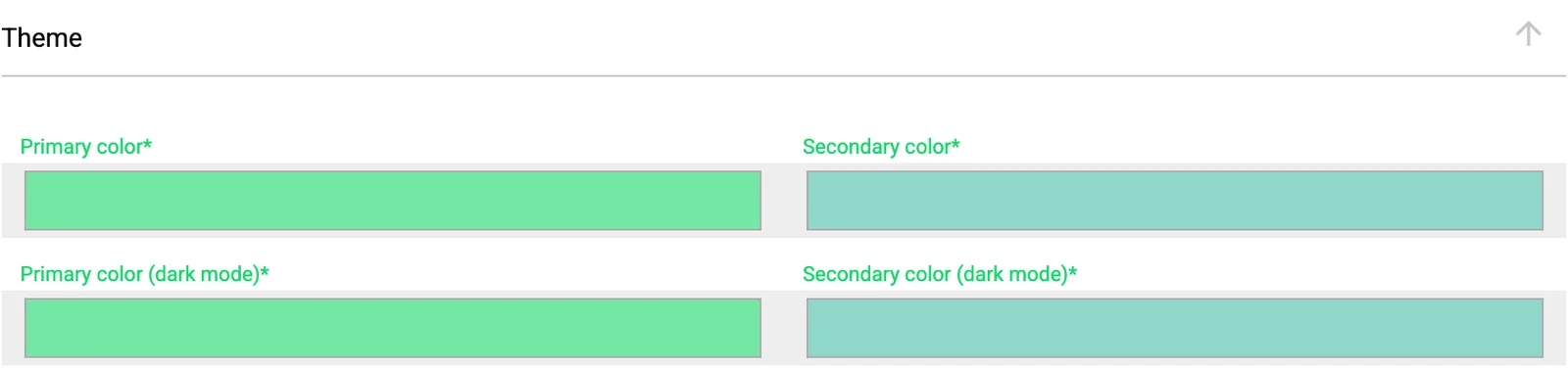
Prześlij swoje logo
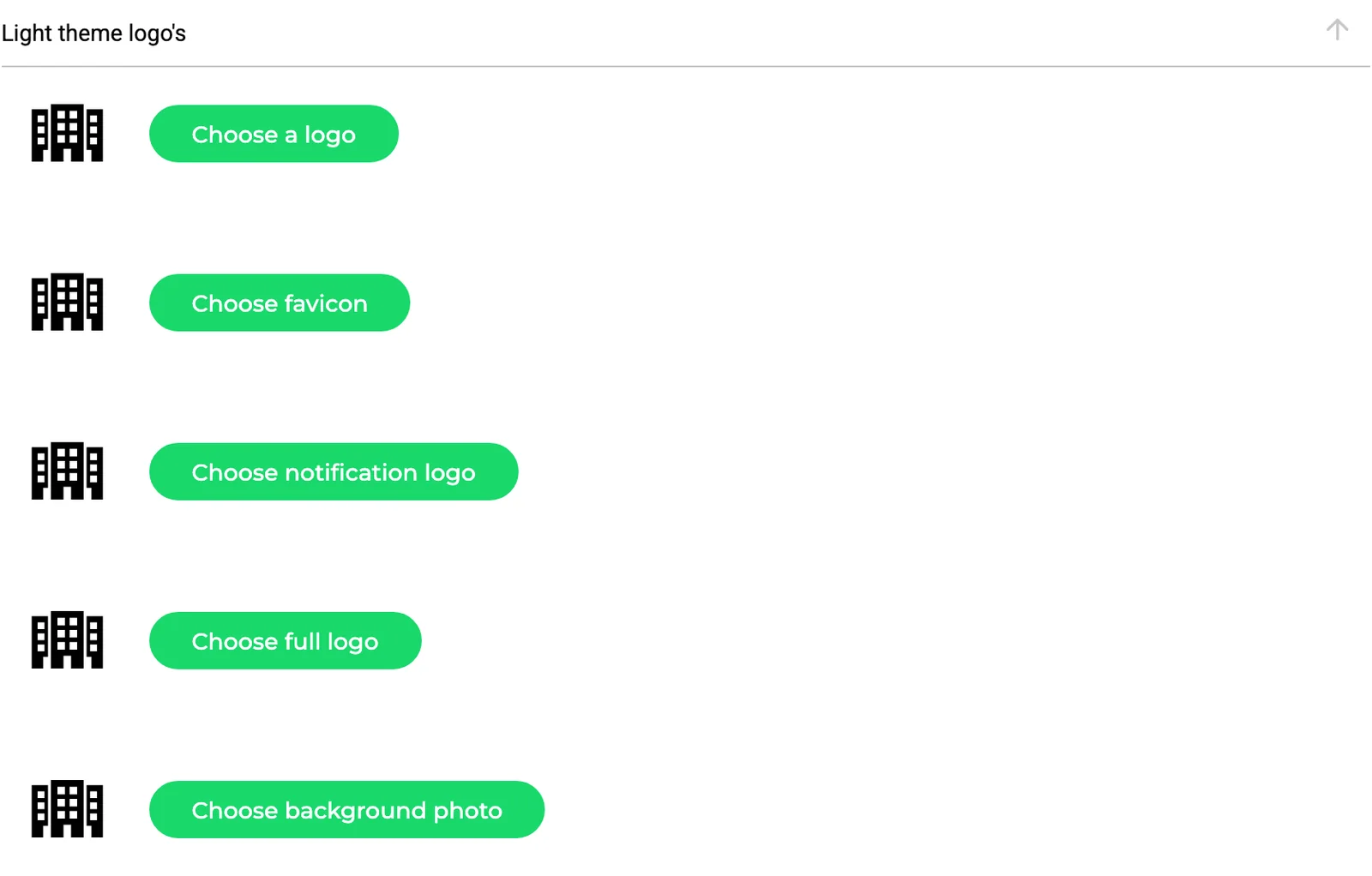
Otwórz Logo z jasnym motywem, a później Logo o ciemnym motywie. Każdy wiersz ma podgląd i przycisk przesyłania.
- Wybierz logo: logo w nagłówku.
- Wybierz favicon: mała ikona na karcie przeglądarki.
- Wybierz logo powiadomienia: wyświetlane przy powiadomieniach.
- Wybierz pełne logo: Twoje kompletne logo, razem z nazwą firmy.
- Wybierz zdjęcie w tle: tło strony logowania.
Ustaw region
Otwórz Region i kliknij swój kraj w sekcji Zastosuj ustawienia regionu. Jednostki, waluta, formaty liczb, daty i godziny oraz strefa czasowa zostaną od razu uzupełnione.
W razie potrzeby zmień pojedyncze pola i sprawdź wiersz Podgląd, który pokazuje przykładowy dystans, masę, kwotę i datę. Jeśli planujesz w różnych strefach czasowych, w polu wyświetlania godzin postojów wybierz lokalną strefę czasową postoju.
Wszystkie opcje w centrum pomocy →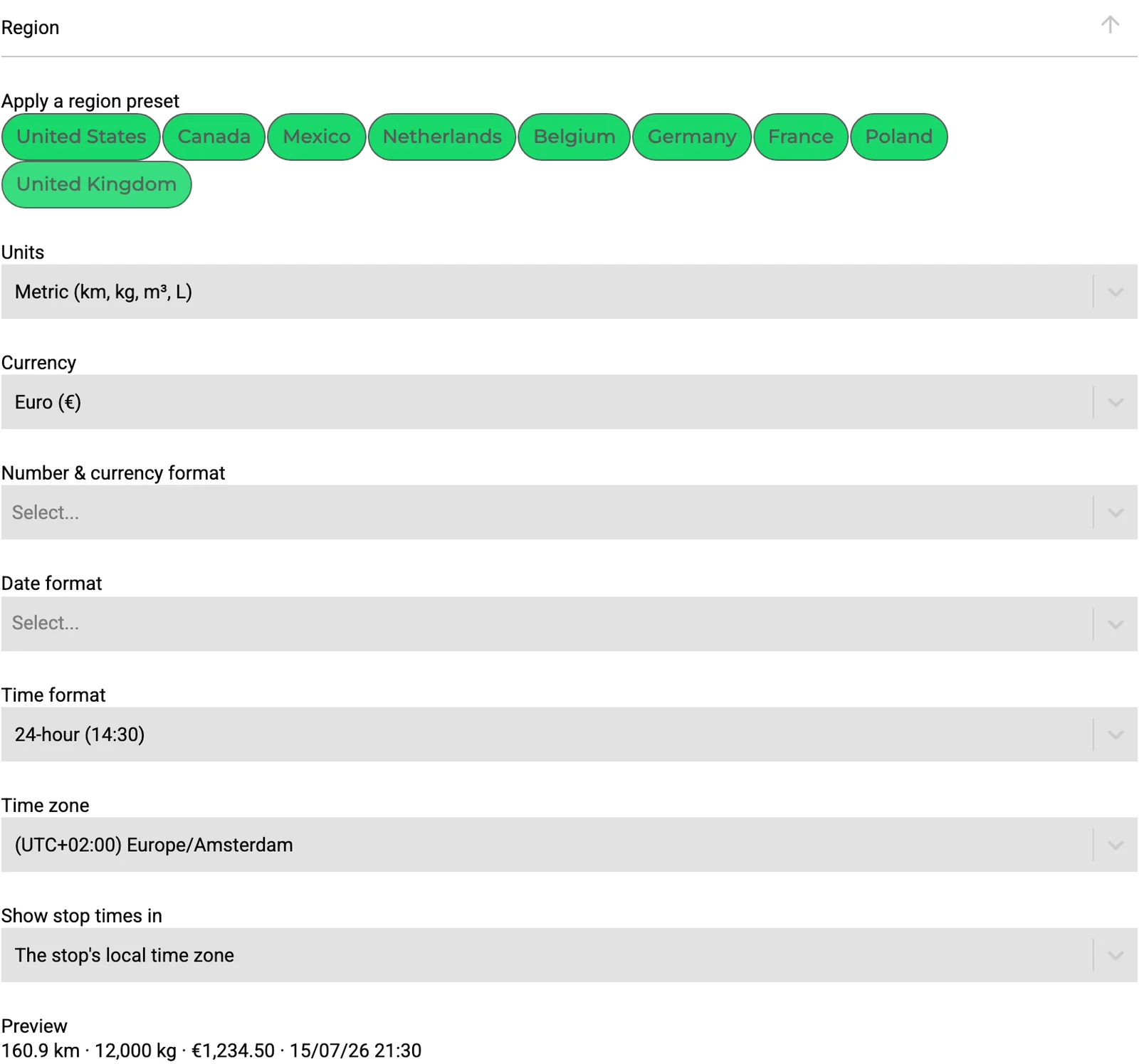
Włącz funkcje i skonfiguruj e-mail
Otwórz Ogólne. Tutaj wybierasz integrację e-mail, przez którą Transportial wysyła wiadomości w Twoim imieniu, funkcje włączone na Twojej platformie oraz dozwolone domeny e-mail nadawcy.
Niektóre pozycje menu, takie jak Przepływy pracy czy App Store, pojawiają się dopiero po włączeniu ich funkcji. Najpierw skonfiguruj integrację SMTP lub Exchange w sekcji Integracje, a potem wybierz ją tutaj.
Wszystkie opcje w centrum pomocy →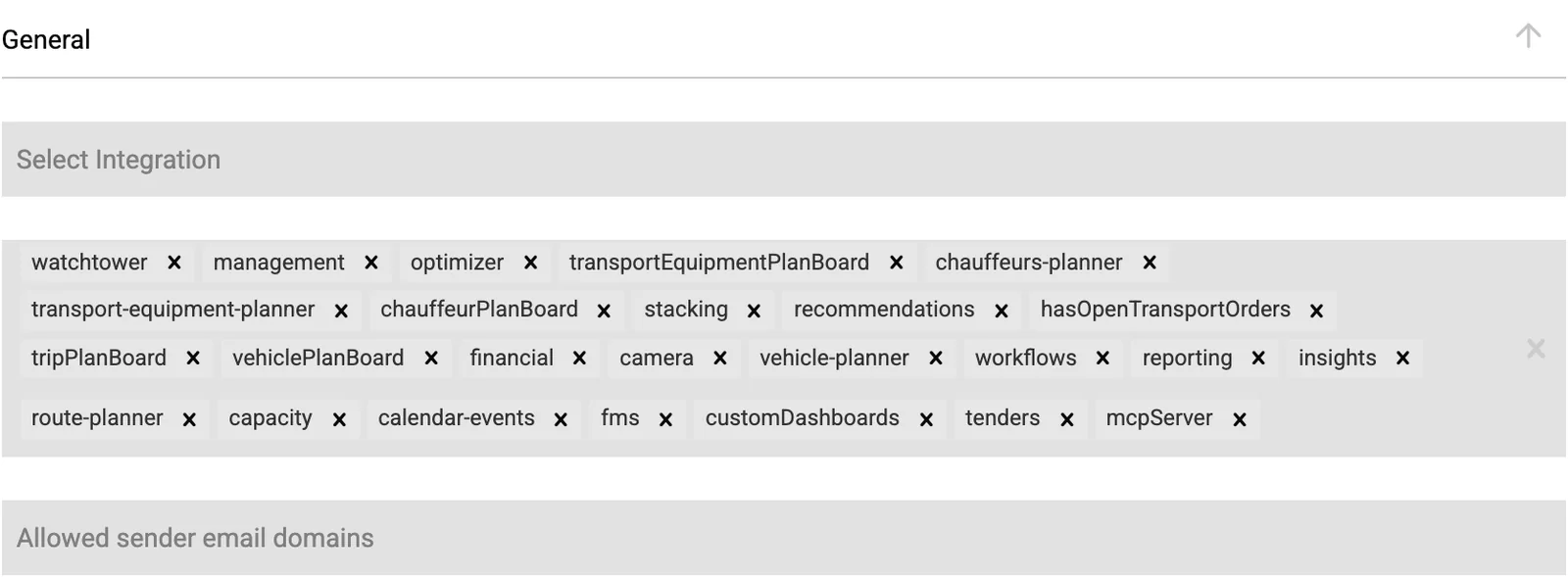
Ustaw reguły planowania
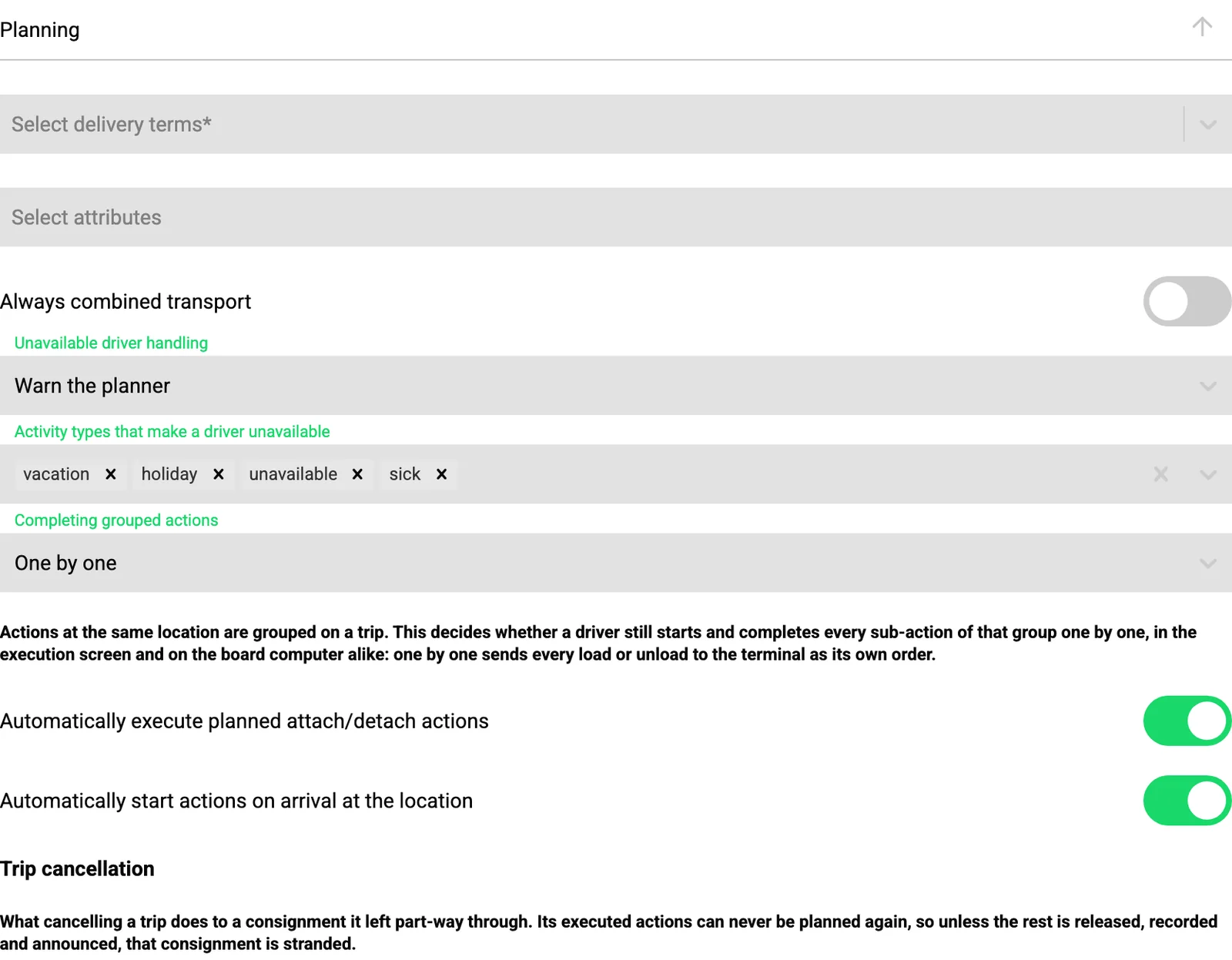
Otwórz Planowanie. To największa sekcja: decyduje o tym, jak działa planowanie i realizacja tripów dla wszystkich.
- Domyślne warunki dostawy i atrybuty wyświetlane w formularzu przesyłki.
- Co się dzieje, gdy planista przypisze niedostępnego kierowcę: ignoruj, ostrzeż lub zablokuj.
- Czy kierowcy realizują zgrupowane czynności pojedynczo, czy razem.
- Automatyczne rozpoczynanie i kończenie czynności, reguły anulowania tripów, wyjątki, ETA i godziny jazdy.
Wybierz routing i kalkulację kosztów
Otwórz Wyznaczanie tras i wybierz Silnik trasowania, który oblicza Twoje trasy, np. Transportial, PTV Developer, HERE lub Google Maps.
Następnie zdecyduj, które koszty są obliczane (opłaty drogowe, paliwo, czas i emisje, tylko opłaty drogowe lub żadne) i kiedy trasy są przeliczane: przy zmianie tripu, przy każdym zapisie lub tylko ręcznie.
Wszystkie opcje w centrum pomocy →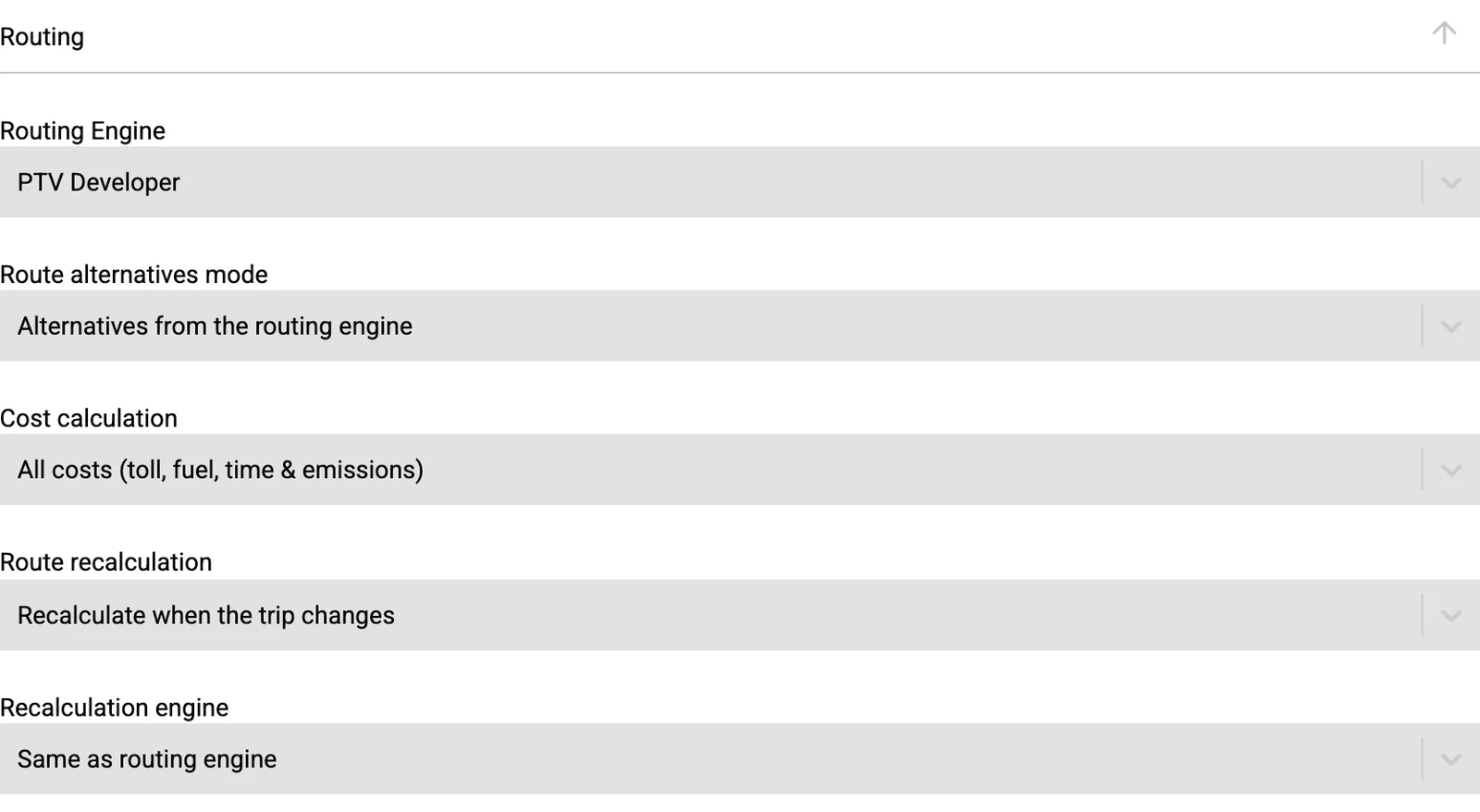
Wybierz dostawcę AI
Otwórz AI i wybierz Dostawcę AI (OpenAI, Google Gemini lub Anthropic Claude) oraz, jeśli chcesz, konkretny model. Jest on używany przez każdą funkcję AI, np. przy odczytywaniu zleceń i faktur z dokumentów.
Włącz Używaj tylko istniejących firm i Używaj tylko istniejących lokalizacji, jeśli AI nigdy nie powinna tworzyć nowych klientów ani adresów.
Wszystkie opcje w centrum pomocy →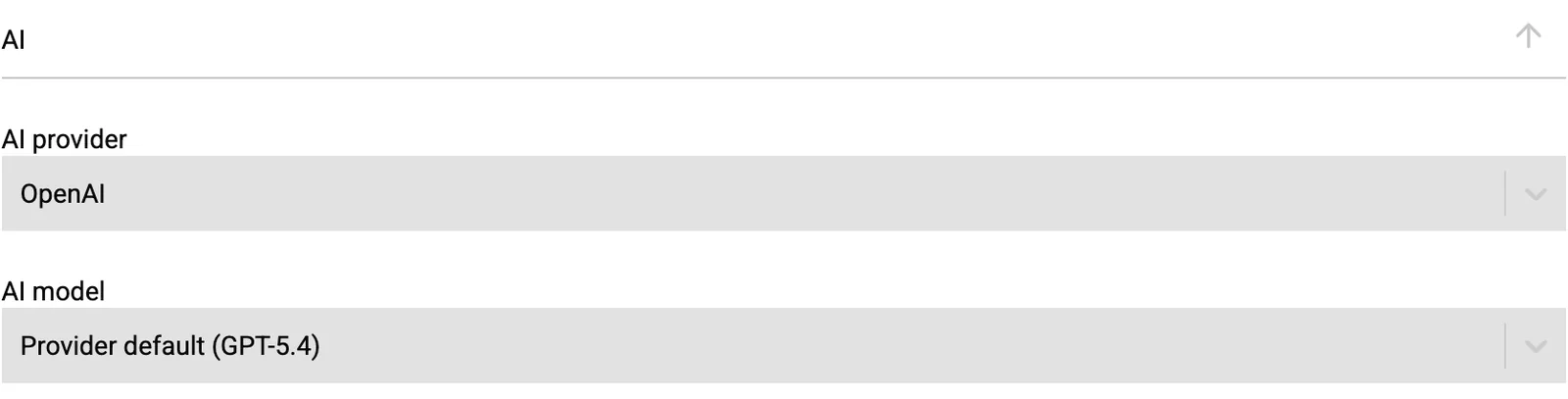
Otwórz portal klienta
Otwórz Portal klienta i włącz Włącz portal klienta. Następnie wybierz, co widzą Twoi klienci: zlecenia, wyceny, faktury, dokumenty, śledzenie na żywo, powiadomienia, zapytania o zlecenia, ustawienia i czat.
Pozostaw Widoczność lokalizacji w portalu na Tylko własne lokalizacje, aby klienci nigdy nie przeglądali swoich adresów nawzajem, i anonimizuj dane innych klientów we wspólnych tripach.
Wszystkie opcje w centrum pomocy →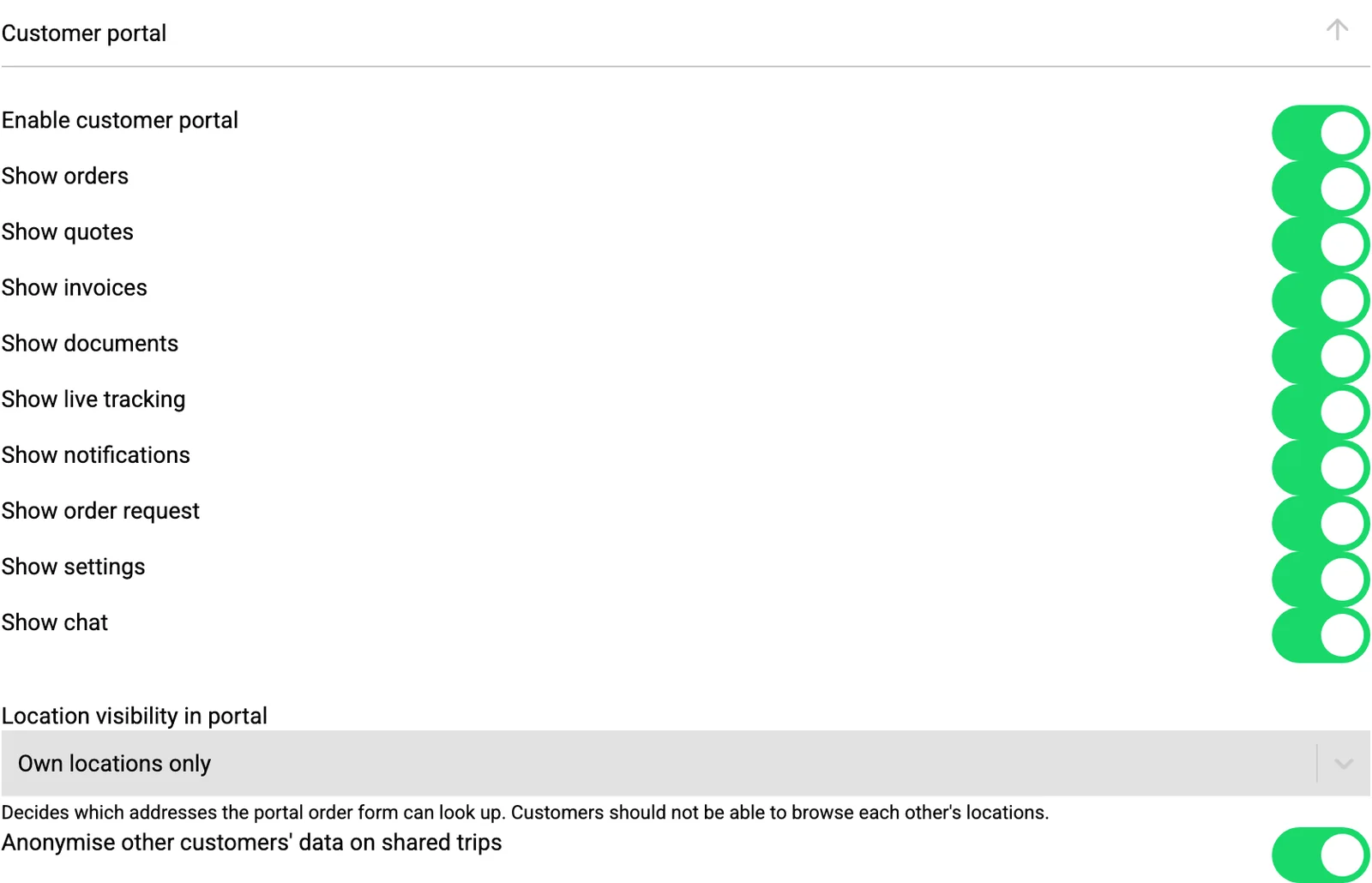
Zapisz
Kliknij Zapisz na dole strony. Jest jeden przycisk Zapisz dla wszystkich sekcji, a zmiany zaczynają obowiązywać dopiero po jego kliknięciu. Wtedy dotyczą wszystkich na platformie. Jeśli opuścisz stronę bez zapisania, zmiany przepadną.
Wszystkie 24 sekcje w skrócie
Wszystko, co możesz ustawić w Ustawienia › Środowisko, w kolejności, w jakiej znajdziesz to na stronie.
- Motyw
- Kolor główny i dodatkowy dla trybu jasnego i ciemnego.
- Logo z jasnym motywem
- Logo w nagłówku, favicon, logo powiadomienia, pełne logo i tło strony logowania.
- Logo o ciemnym motywie
- Te same pięć obrazów dla trybu ciemnego.
- Ogólne
- Integracja e-mail, włączone funkcje i dozwolone domeny e-mail nadawcy.
- Alerty
- Które alerty konfliktów i pojemności są zgłaszane, opcjonalne kontrole i Twoje własne reguły alertów.
- Integracje
- Zapobieganie pętlom i to, kto jest powiadamiany, gdy integracja lub jej test się nie powiedzie.
- Planowanie
- Domyślne czasy trwania, dostępność kierowców, zgrupowane czynności, kończenie i anulowanie tripów, wyjątki, ETA i godziny jazdy.
- Kwestionariusze wyników czynności
- Pytania, na które kierowcy odpowiadają po zakończeniu czynności, także generowane przez AI.
- Ceny
- Domyślne stawki kosztów kierowców i pojazdów do kosztów tripów.
- Wyznaczanie tras
- Silnik trasowania, alternatywy tras, kalkulacja kosztów, przeliczanie, optymalizator i trasy w wycenach.
- Emisje
- Standard raportowania (ISO 14083, GLEC lub EN 16258) oraz well-to-wheel lub tank-to-wheel.
- Ustawienia interfejsu
- Ukryte i wymagane pola, kolory tablicy planowania, warstwy mapy, zapamiętane filtry, baner wdrożeniowy i kreator konfiguracji.
- Konfiguracja etykiet platformy
- Własne nazwy etykiet w każdym języku i automatyczne tłumaczenie czatu.
- Region
- Jednostki, waluta, formaty liczb, daty i godziny, strefa czasowa i sposób wyświetlania godzin postojów.
- Finanse
- Domyślna stawka podatku, przepływ zatwierdzania faktur i widoczność faktur według zespołu.
- AI
- Dostawca i model AI oraz to, czy AI może tworzyć nowe firmy i lokalizacje.
- Portal klienta
- Czy portal jest włączony, co widzą klienci i które adresy mogą wyszukiwać.
- Zgodność
- Wykrywanie delegowania, alerty kabotażu i ostrzeżenia o wygasających certyfikatach.
- Energia
- Automatyczne postoje energetyczne, margines bezpieczeństwa, zużycie i preferowani dostawcy.
- Edycja zbiorcza
- Czy planiści mogą zmieniać wiele zleceń naraz i co mogą zmieniać.
- Zarządzanie flotą (FMS)
- Alerty o usterkach pojazdów, wykrywanie kradzieży paliwa, czujniki, geofence i czasy z tachografu.
- Styl jazdy
- Progi gwałtownego przyspieszania, hamowania, przekraczania prędkości i pracy na biegu jałowym oraz ich kary punktowe.
- Czat
- Wspólny status przeczytania i działanie automatycznych wiadomości o statusie.
- Kwestie prawne
- Kto i kiedy zaakceptował ogólne warunki w imieniu Twojej firmy.
Karta Środowisko zmienia platformę dla wszystkich. Preferencje osobiste, takie jak język, powiadomienia, interfejs i Twoje własne ustawienia regionu, znajdują się w pozostałych kartach Ustawień i dotyczą tylko Ciebie.
Najczęściej zadawane pytania
Kto może zmieniać ustawienia środowiska?
Użytkownicy wewnętrzni z poziomem roli 1000 lub wyższym, zwykle właściciel platformy i administratorzy. Pozostali użytkownicy nie widzą karty Środowisko.
Czy zmiany obowiązują od razu?
Tak, gdy tylko klikniesz Zapisz na dole strony, dla każdego użytkownika platformy.
Czy mogę ponownie uruchomić kreator konfiguracji?
Tak. Otwórz go przez Ustawienia › Środowisko › Ustawienia interfejsu › Kreator konfiguracji. Uruchom konfigurację od nowa czyści tylko odpowiedzi kreatora; wszystko, co utworzył, zostaje.
Nie widzę pozycji menu, np. Przepływy pracy. Dlaczego?
Niektóre pozycje menu pojawiają się dopiero po włączeniu ich funkcji. Sprawdź funkcje w sekcji Ogólne lub w kroku Funkcje kreatora konfiguracji.
Czy każdy użytkownik może mieć własne jednostki i strefę czasową?
Tak. Każdy użytkownik może nadpisać region platformy w Ustawienia › Ogólne › Region i formaty albo korzystać z ustawień domyślnych platformy.
Czy mogę użyć własnego logo i kolorów?
Tak. Ustaw kolory w sekcji Motyw i prześlij logo w dwóch sekcjach logo. Są używane w całej aplikacji, na stronie logowania i w powiadomieniach.
Potrzebujesz pomocy w konfiguracji?
Masz pytania o jakieś ustawienie albo wolisz skonfigurować wszystko razem? Nasz zespół chętnie przejdzie z Tobą przez Twoje środowisko.