

Stel je omgeving in, één keer, voor je hele bedrijf
Je omgeving is het eigen Transportial-platform van je bedrijf. De instellingen bepalen hoe het eruitziet, welke functies je team ziet en hoe planning, routing, financiën en AI zich gedragen, voor alle gebruikers tegelijk. Deze handleiding toont elk scherm en wat je moet invullen.
Je kunt op twee manieren beginnen. De installatiewizard stelt gewone vragen over je bedrijf en configureert het platform voor je. Instellingen › Omgeving is het complete bedieningspaneel erachter, waar je elke keuze van de wizard kunt verfijnen. De meeste bedrijven doorlopen eerst de wizard en stellen daarna hier bij.
Twee manieren om in te stellen
Beide wijzigen dezelfde instellingen. Gebruik de wizard om snel te beginnen en het tabblad Omgeving voor de details.
De installatiewizard
Een begeleide rondleiding langs je bedrijf, vloot en manier van werken. Nieuwe platforms openen hem automatisch.
Vult bedrijfsgegevens, modaliteiten, telematica en je financiële systeem in.
Schakelt de functies in die je nodig hebt, met aanbevelingen op basis van je modaliteiten.
Maakt ordertypen en ladingdragertypen, automatiseringen, je administratie en vloot aan.
Kan op elk moment opnieuw worden geopend of herstart zonder te verliezen wat hij heeft aangemaakt.
Instellingen › Omgeving
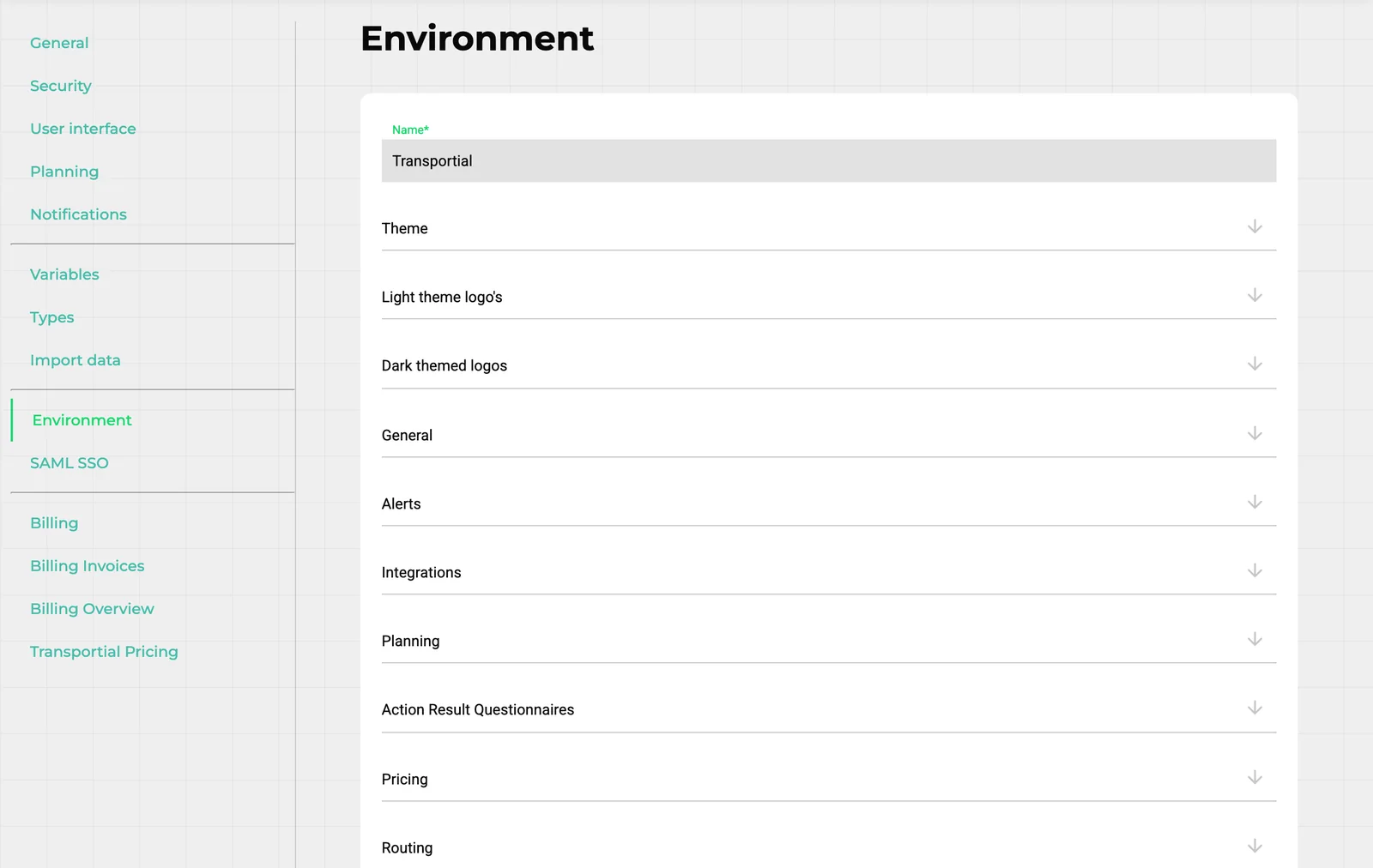
Alle platformbrede instellingen op één pagina, gegroepeerd in 24 secties die je met een klik opent.
Huisstijl: kleuren voor licht en donker thema en vijf soorten logo.
Regio, functies, planningsregels, routing-engines, AI, klantportaal en meer.
Open en wijzig meerdere secties tegelijk.
Eén knop Opslaan onderaan past alles toe voor alle gebruikers.
Wie dit kan wijzigen: het tabblad Omgeving wordt getoond aan interne gebruikers met rolniveau 1000 of hoger, meestal de platformeigenaar en beheerders. Wijzigingen gelden voor iedereen op het platform zodra ze zijn opgeslagen.
Begin met de installatiewizard
Het grootste deel van de installatie in ongeveer tien minuten, door vragen te beantwoorden in plaats van instellingen te zoeken.
Open hem
Nieuwe platforms starten in de wizard. Later open je hem via de banner op het dashboard (Installatiewizard starten of Installatie voortzetten), of via Instellingen › Omgeving › UI-instellingen › Installatiewizard › Wizard openen.
Beantwoord stap voor stap
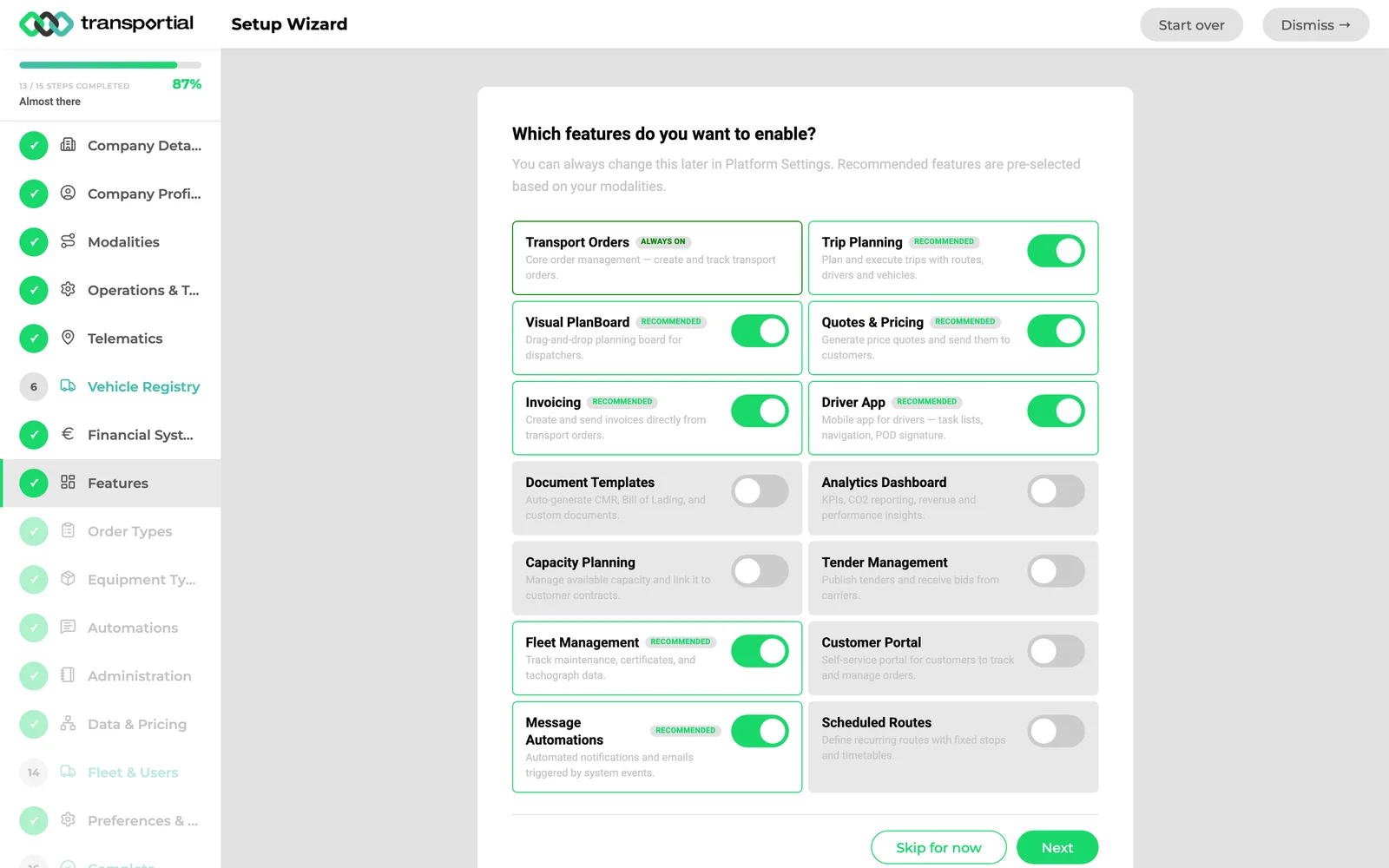
Het menu links toont elke stap en je voortgang. Sla een stap over met Voorlopig overslaan en kom er later op terug.
Kies je functies
Zet bij Functies aan wat je bedrijf gebruikt. Aanbevolen functies zijn al geselecteerd op basis van je modaliteiten. Transportorders staan altijd aan.
Rond af, of begin later opnieuw
Sluiten sluit de wizard en bewaart je voortgang. Installatie opnieuw starten wist alleen de antwoorden; alles wat de wizard heeft aangemaakt blijft behouden.
- Bedrijfsgegevens
- Bedrijfsprofiel
- Modaliteiten
- Operaties & tools
- Telematica
- Voertuigregister
- Financieel systeem
- Functies
- Ordertypen
- Ladingdragertypen
- Automatiseringen
- Administratie
- Data & tarieven
- Vloot & gebruikers
- Voorkeuren & doelen
- Voltooien
Instellingen › Omgeving, stap voor stap
De volgorde die de meeste bedrijven volgen. Elke sectie begint gesloten: klik op de naam om hem te openen en klik onderaan op Opslaan als je klaar bent.
Open Instellingen › Omgeving
Open het zijmenu (☰, rechtsboven) en kies Instellingen. Klik in de lijst met tabbladen links op Omgeving.
Bovenaan staat de naam van je platform. Daaronder staan de secties, elk een rij met een pijl. Klik op een rij om hem te openen.
Alle opties in het helpcentrum →Kies je kleuren
Open Thema. Kies een Primaire kleur en een Secundaire kleur voor knoppen, links en accenten, en dezelfde twee voor het donkere thema.
Klik op een kleurveld om de kleurkiezer te openen, of plak je huisstijlkleuren.
Alle opties in het helpcentrum →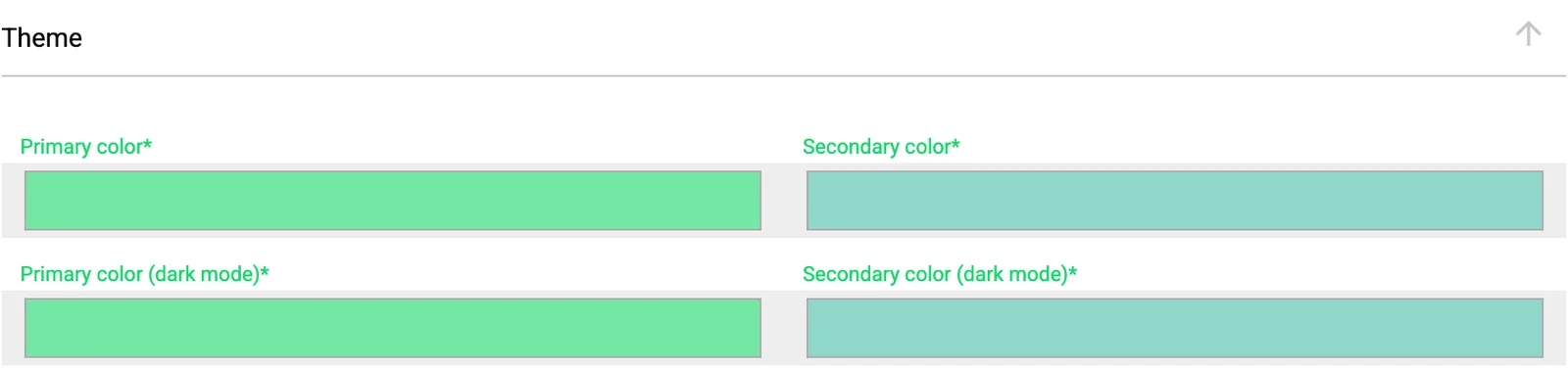
Upload je logo’s
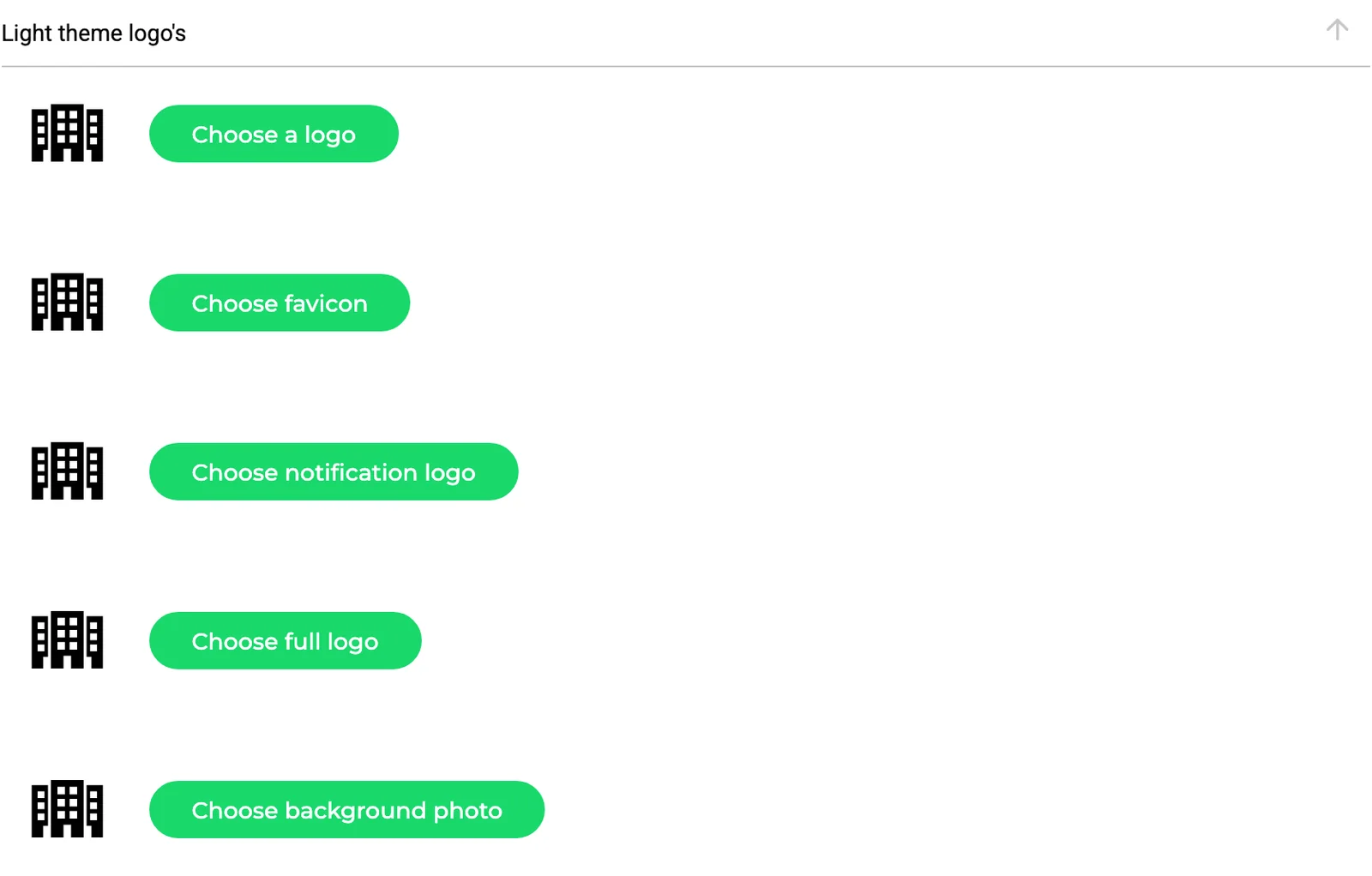
Open Logo’s voor licht thema en later Logo’s voor donker thema. Elke rij heeft een voorbeeld en een uploadknop.
- Kies een logo: het logo in de header.
- Kies favicon: het kleine pictogram in het browsertabblad.
- Kies notificatielogo: getoond bij notificaties.
- Kies volledig logo: je complete logo, inclusief bedrijfsnaam.
- Kies achtergrondfoto: de achtergrond van de inlogpagina.
Stel je regio in
Open Regio en klik op je land onder Regio-voorinstelling toepassen. Eenheden, valuta, getal-, datum- en tijdnotaties en de tijdzone worden in één keer ingevuld.
Wijzig losse velden indien nodig en controleer de regel Voorbeeld, die een voorbeeldafstand, -gewicht, -bedrag en -datum toont. Plan je over tijdzones heen, kies dan De lokale tijdzone van de stop onder Stoptijden tonen in.
Alle opties in het helpcentrum →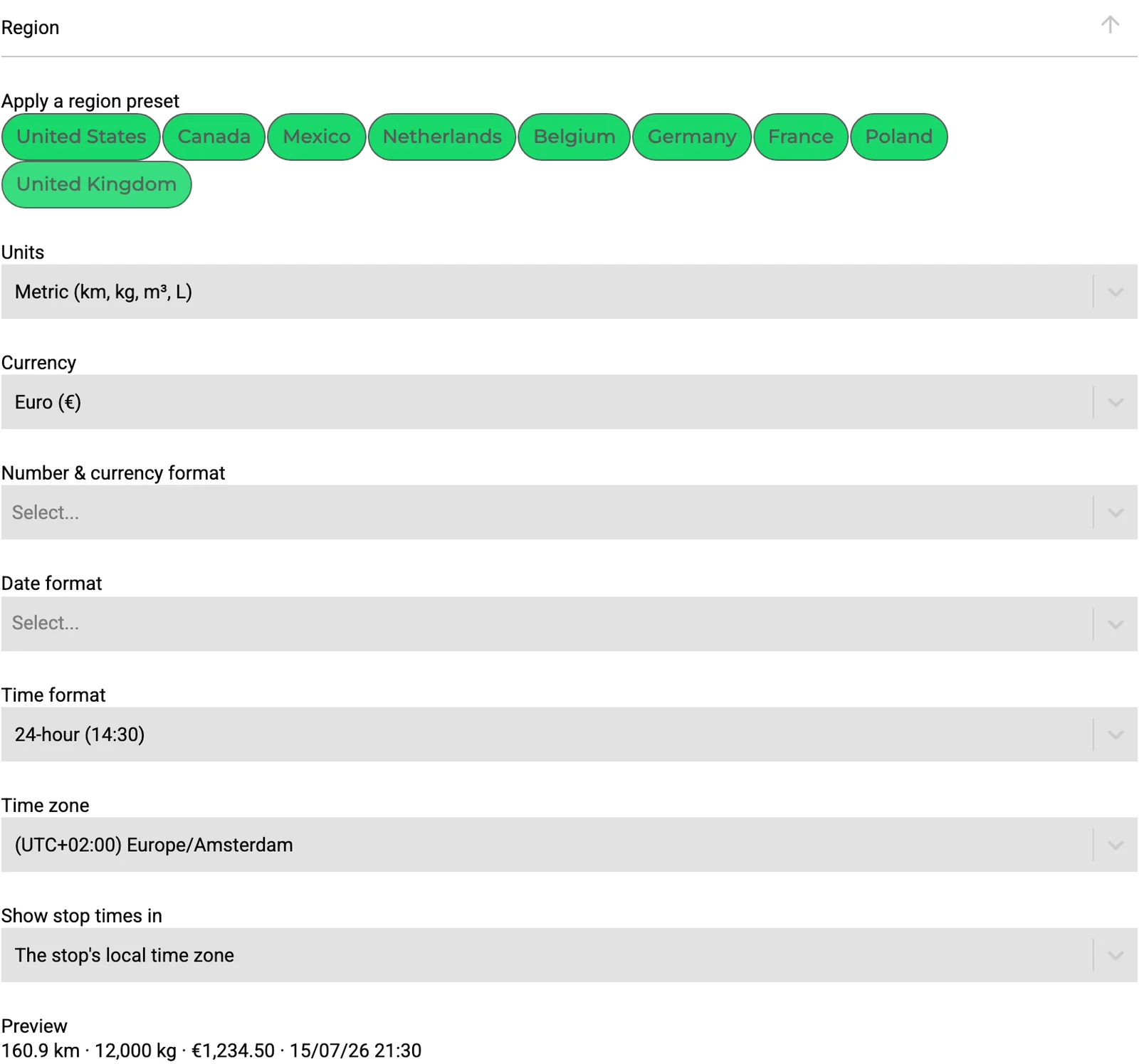
Schakel functies in en stel e-mail in
Open Algemeen. Hier kies je de e-mailintegratie die Transportial gebruikt om e-mail namens jou te versturen, de functies die voor je platform zijn ingeschakeld en de toegestane e-maildomeinen voor afzenders.
Sommige menu-items, zoals Workflows of de App Store, verschijnen alleen als hun functie aan staat. Stel eerst de SMTP- of Exchange-integratie in onder Integraties en selecteer die daarna hier.
Alle opties in het helpcentrum →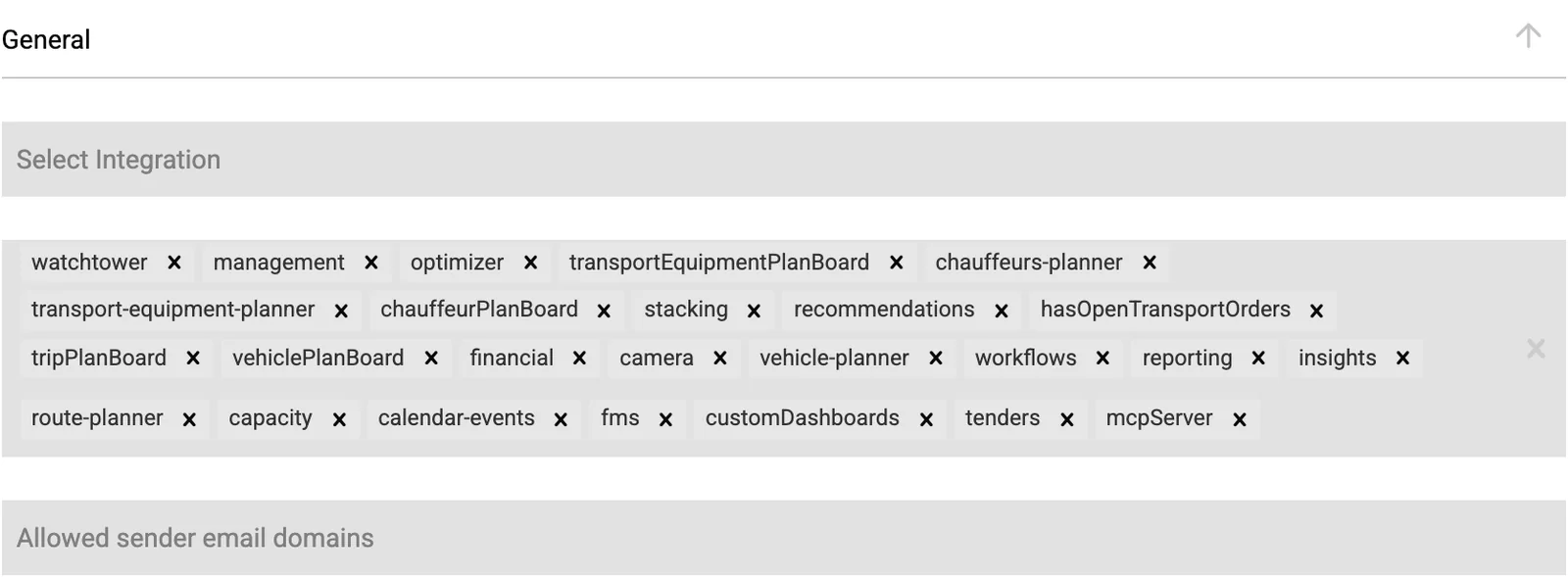
Stel je planningsregels in
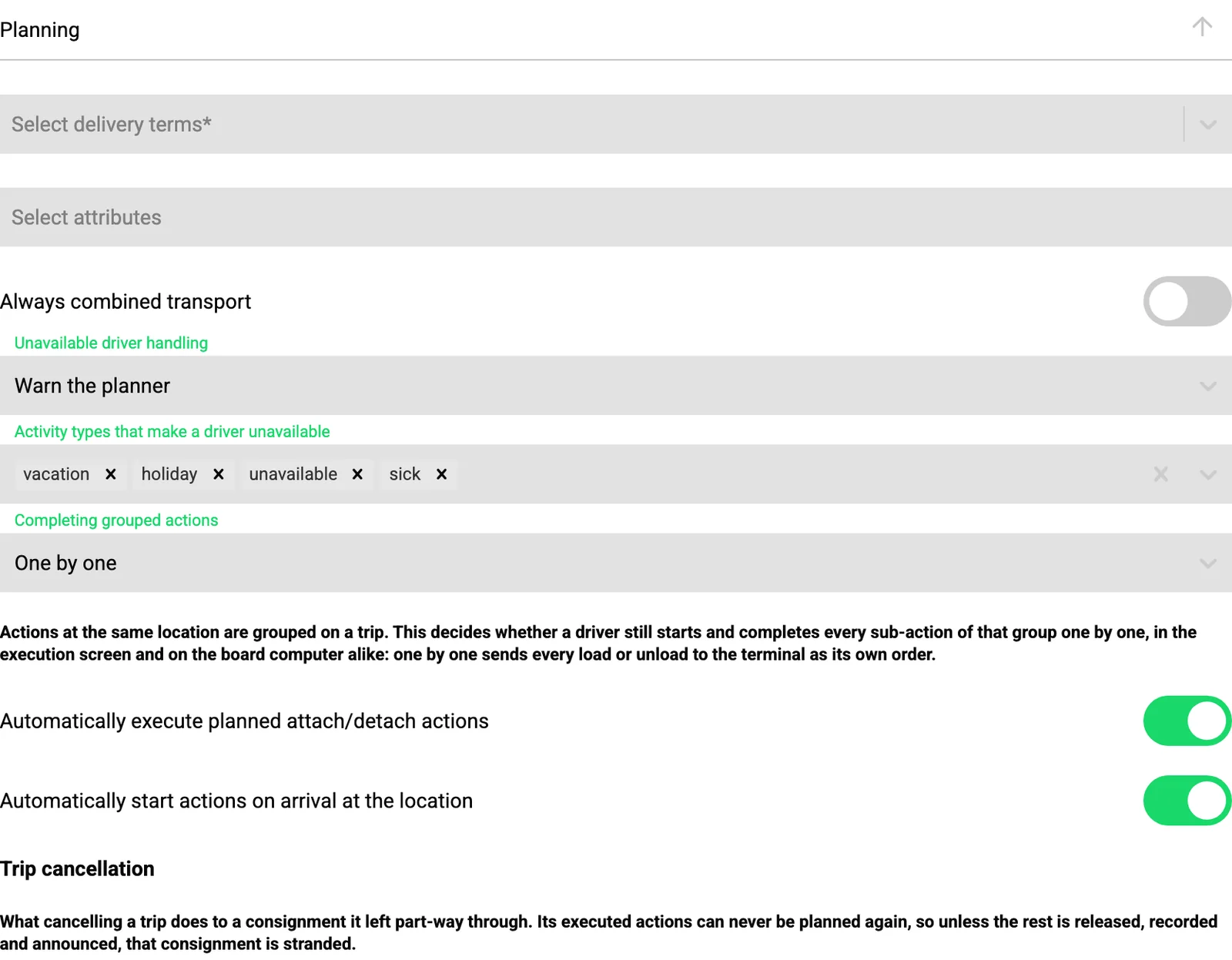
Open Planning. Dit is de grootste sectie: hij bepaalt hoe planning en tripuitvoering voor iedereen werken.
- Standaard leveringsvoorwaarden en kenmerken die op het zendingformulier worden getoond.
- Wat er gebeurt als een planner een niet-beschikbare chauffeur toewijst: negeren, waarschuwen of blokkeren.
- Of chauffeurs gegroepeerde acties één voor één of samen afronden.
- Automatisch starten en afronden van acties, regels voor het annuleren van trips, uitzonderingen, ETA’s en rijtijden.
Kies routing en kostenberekening
Open Routing en kies de Routing-engine die je routes berekent, zoals Transportial, PTV Developer, HERE of Google Maps.
Bepaal daarna welke kosten worden berekend (tol, brandstof, tijd en emissies, alleen tol of geen) en wanneer routes opnieuw worden berekend: wanneer de trip verandert, bij elke keer opslaan of alleen handmatig.
Alle opties in het helpcentrum →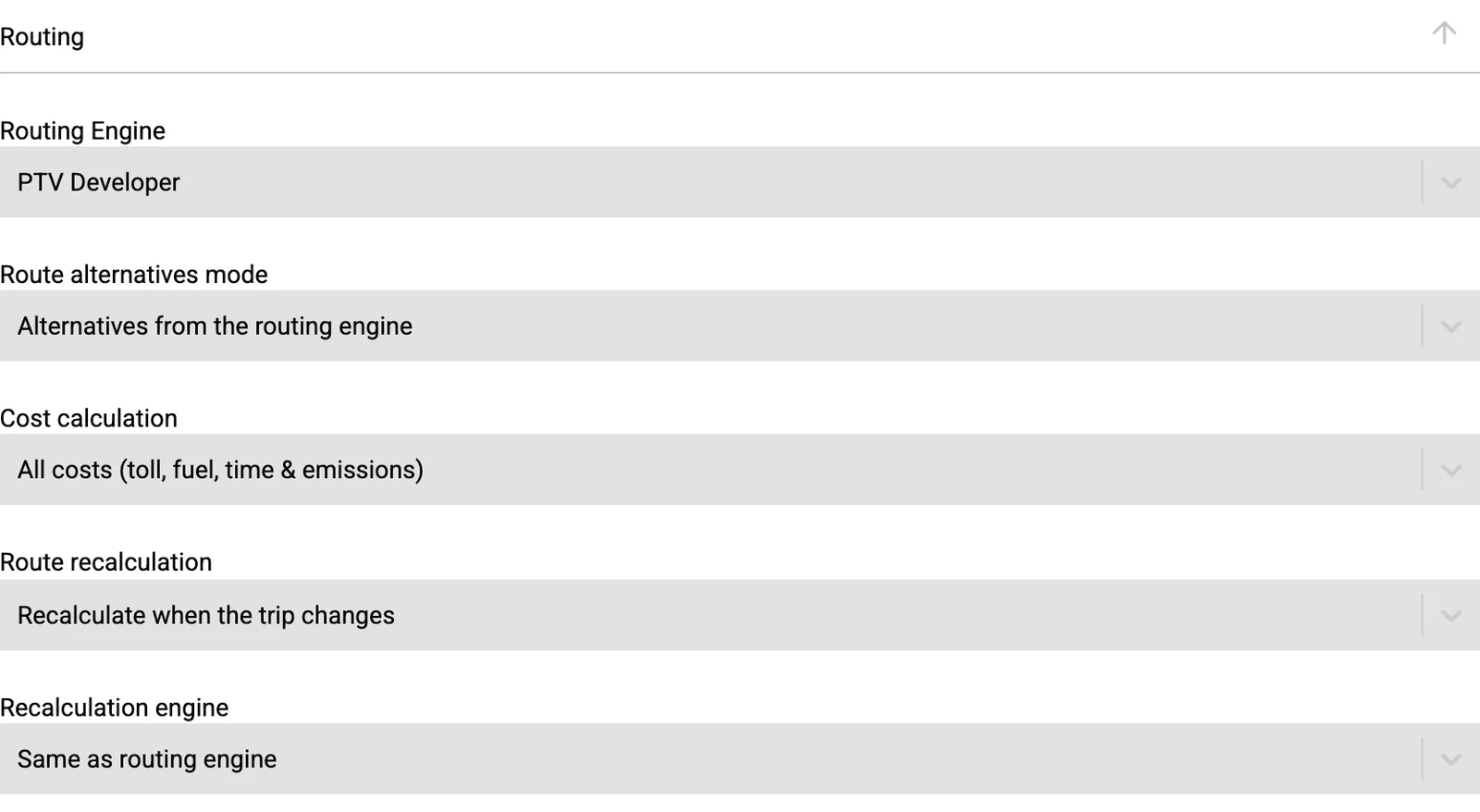
Kies je AI-provider
Open AI en kies de AI-provider (OpenAI, Google Gemini of Anthropic Claude) en, als je wilt, een specifiek model. Die wordt gebruikt voor elke AI-functie, zoals het uitlezen van orders en facturen uit documenten.
Zet Alleen bestaande bedrijven gebruiken en Alleen bestaande locaties gebruiken aan als AI nooit nieuwe klanten of adressen mag aanmaken.
Alle opties in het helpcentrum →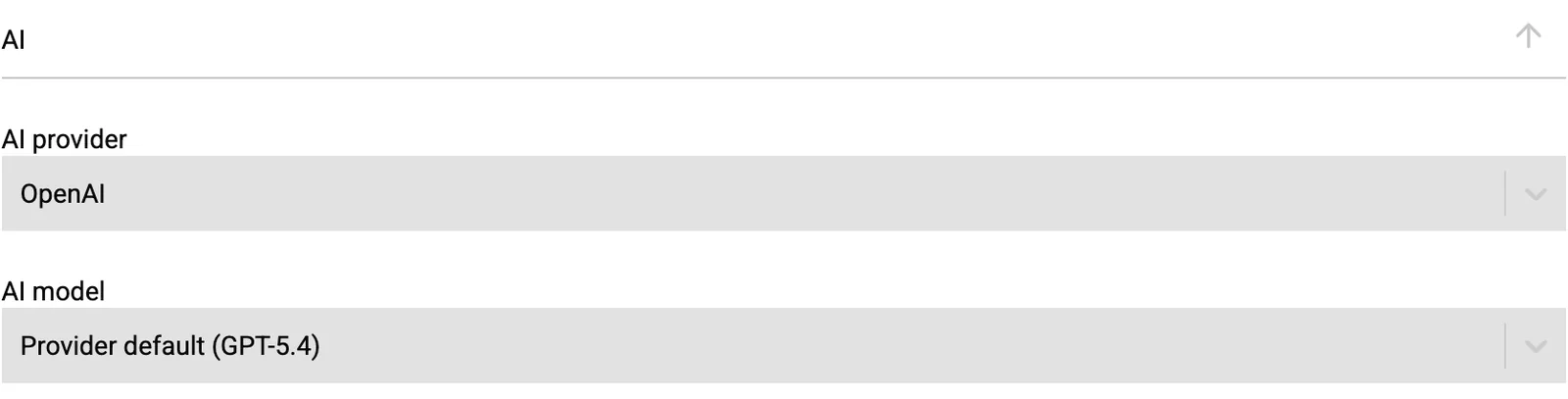
Open het klantportaal
Open Klantportaal en zet Klantportaal inschakelen aan. Kies daarna wat je klanten zien: orders, offertes, facturen, documenten, live tracking, notificaties, orderaanvragen, instellingen en chat.
Laat Locatiezichtbaarheid in portaal op Alleen eigen locaties staan zodat klanten nooit elkaars adressen doorbladeren, en anonimiseer de gegevens van andere klanten op gedeelde trips.
Alle opties in het helpcentrum →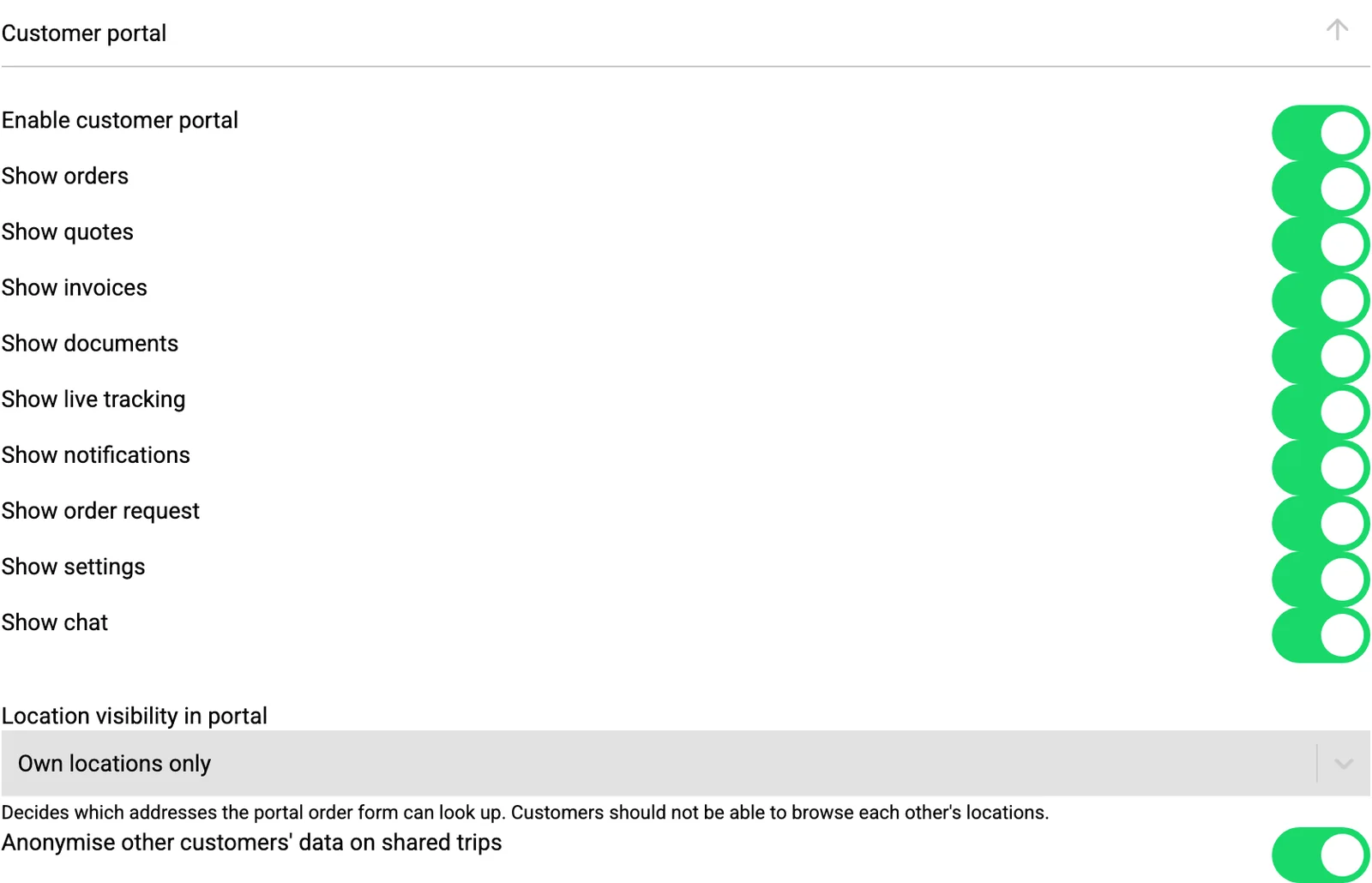
Opslaan
Klik onderaan de pagina op Opslaan. Er is één Opslaan voor alle secties, en wijzigingen gaan pas in nadat je erop hebt geklikt. Ze gelden dan voor iedereen op het platform. Als je de pagina verlaat zonder op te slaan, gaan je wijzigingen verloren.
Alle 24 secties in een overzicht
Alles wat je kunt instellen in Instellingen › Omgeving, in de volgorde waarin je het op de pagina vindt.
- Thema
- Primaire en secundaire kleuren voor licht en donker thema.
- Logo’s voor licht thema
- Headerlogo, favicon, notificatielogo, volledig logo en inlogachtergrond.
- Logo’s voor donker thema
- Dezelfde vijf afbeeldingen voor het donkere thema.
- Algemeen
- E-mailintegratie, ingeschakelde functies en toegestane e-maildomeinen voor afzenders.
- Meldingen
- Welke conflict- en capaciteitsmeldingen worden aangemaakt, optionele controles en je eigen meldingsregels.
- Integraties
- Voorkomen van lussen en wie een bericht krijgt wanneer een integratie of de test ervan mislukt.
- Planning
- Standaardduur, beschikbaarheid van chauffeurs, gegroepeerde acties, afronden en annuleren van trips, uitzonderingen, ETA’s en rijtijden.
- Vragenlijsten voor actieresultaten
- De vragen die chauffeurs beantwoorden als ze een actie afronden, ook met AI te genereren.
- Prijzen
- Standaardprijzen voor chauffeur- en voertuigkosten bij tripkosten.
- Routing
- Routing-engine, routealternatieven, kostenberekening, herberekening, optimizer en offerteroutes.
- Emissies
- Rapportagestandaard (ISO 14083, GLEC of EN 16258) en well-to-wheel of tank-to-wheel.
- UI-instellingen
- Verborgen en verplichte velden, planbordkleuren, kaartlagen, onthouden filters, onboardingbanner en installatiewizard.
- Labelconfiguratie platform
- Je eigen woorden voor labels in elke taal, en automatische chatvertaling.
- Regio
- Eenheden, valuta, getal-, datum- en tijdnotaties, tijdzone en hoe stoptijden worden getoond.
- Financieel
- Standaard btw-tarief, goedkeuringsflow voor facturen en zichtbaarheid van facturen per team.
- AI
- AI-provider en -model, en of AI nieuwe bedrijven en locaties mag aanmaken.
- Klantportaal
- Of het portaal aan staat, wat klanten zien en welke adressen ze kunnen opzoeken.
- Compliance
- Detectie van detachering, cabotagemeldingen en waarschuwingen voor verlopende certificaten.
- Energie
- Automatische energiestops, veiligheidsmarge, verbruik en voorkeursaanbieders.
- Bulkbewerking
- Of planners veel orders tegelijk mogen wijzigen, en wat ze mogen wijzigen.
- Wagenparkbeheer (FMS)
- Meldingen over voertuigproblemen, detectie van brandstofdiefstal, sensoren, geofences en tachograaftijden.
- Rijstijl
- Drempels voor hard accelereren, remmen, te hard rijden en stationair draaien, en hun scorestraffen.
- Chat
- Gedeelde leesstatus en hoe automatische statusberichten zich gedragen.
- Juridisch
- Wie de algemene voorwaarden voor je bedrijf heeft geaccepteerd, en wanneer.
Het tabblad Omgeving wijzigt het platform voor iedereen. Persoonlijke voorkeuren, zoals je taal, notificaties, interface en je eigen regio-afwijkingen, staan in de andere tabbladen van Instellingen en gelden alleen voor jou.
Veelgestelde vragen
Wie kan de omgevingsinstellingen wijzigen?
Interne gebruikers met rolniveau 1000 of hoger, meestal de platformeigenaar en beheerders. Andere gebruikers zien het tabblad Omgeving niet.
Gelden wijzigingen direct?
Ja, zodra je onderaan de pagina op Opslaan klikt, voor elke gebruiker op het platform.
Kan ik de installatiewizard opnieuw doorlopen?
Ja. Open hem via Instellingen › Omgeving › UI-instellingen › Installatiewizard. Installatie opnieuw starten wist alleen de antwoorden van de wizard; alles wat hij heeft aangemaakt blijft behouden.
Ik zie een menu-item niet, zoals Workflows. Waarom?
Sommige menu-items verschijnen alleen als hun functie is ingeschakeld. Controleer de functies in de sectie Algemeen, of de stap Functies van de installatiewizard.
Kan elke gebruiker eigen eenheden en een eigen tijdzone hebben?
Ja. Elke gebruiker kan de platformregio overschrijven in Instellingen › Algemeen › Regio & notaties, of de platformstandaard volgen.
Kan ik mijn eigen logo en kleuren gebruiken?
Ja. Stel je kleuren in bij Thema en upload je logo’s in de twee logosecties. Ze worden overal in de app, op de inlogpagina en in notificaties gebruikt.
Hulp nodig bij het instellen?
Vragen over een instelling, of liever samen instellen? Ons team loopt graag samen met je door je omgeving.