

Richten Sie Ihre Umgebung ein, einmal, für Ihr ganzes Unternehmen
Ihre Umgebung ist die eigene Transportial-Plattform Ihres Unternehmens. Ihre Einstellungen bestimmen, wie sie aussieht, welche Funktionen Ihr Team sieht und wie Planung, Routing, Finanzen und KI sich verhalten, für alle Nutzer zugleich. Diese Anleitung zeigt jeden Bildschirm und was Sie eintragen.
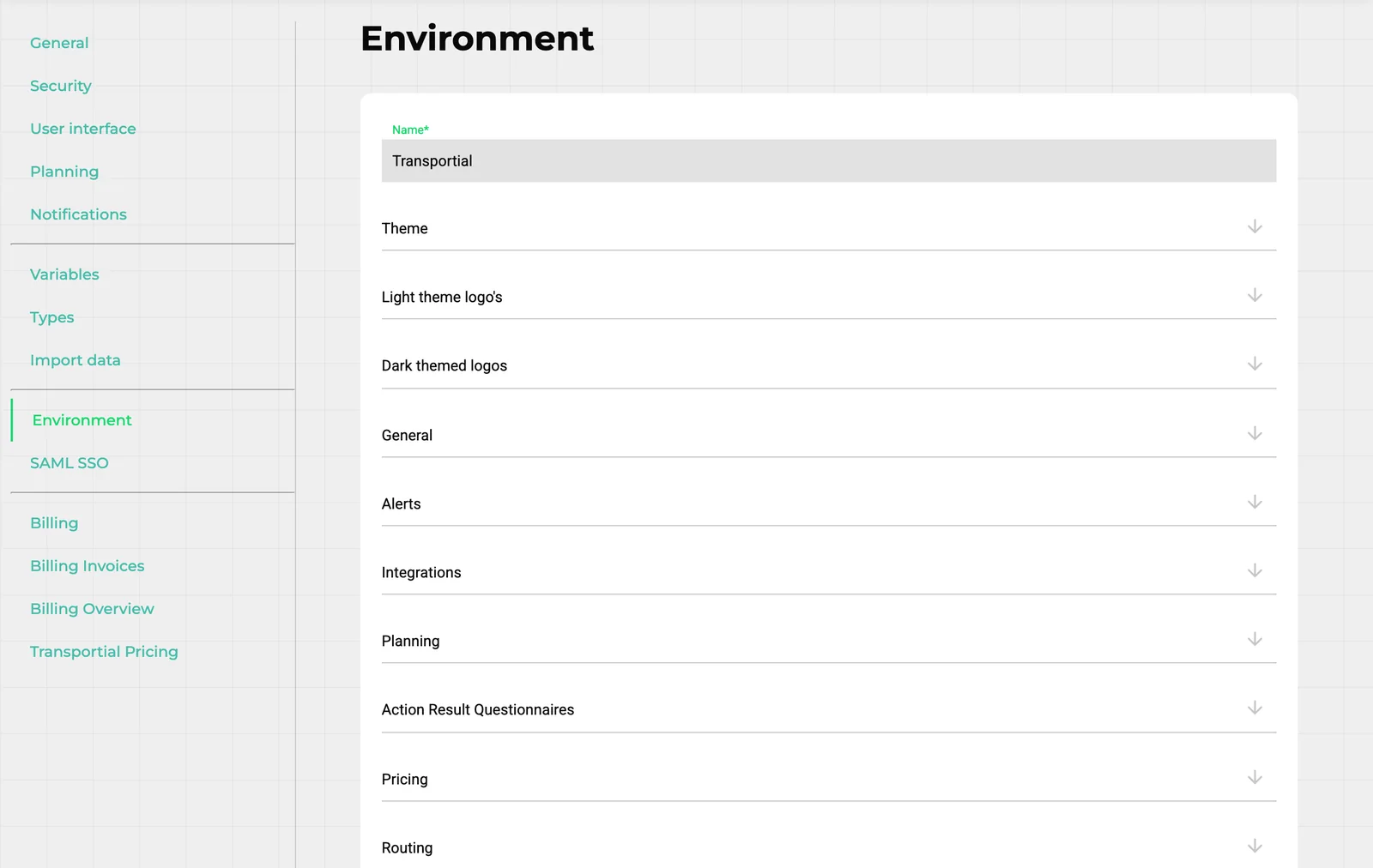
Es gibt zwei Wege. Der Einrichtungsassistent stellt einfache Fragen zu Ihrem Unternehmen und konfiguriert die Plattform für Sie. Einstellungen › Umgebung ist das vollständige Bedienfeld dahinter, in dem sich jede Entscheidung des Assistenten verfeinern lässt. Die meisten Unternehmen führen zuerst den Assistenten aus und feilen danach hier nach.
Zwei Wege zur Einrichtung
Beide ändern dieselben Einstellungen. Nutzen Sie den Assistenten für einen schnellen Start und den Tab Umgebung für die Details.
Der Einrichtungsassistent
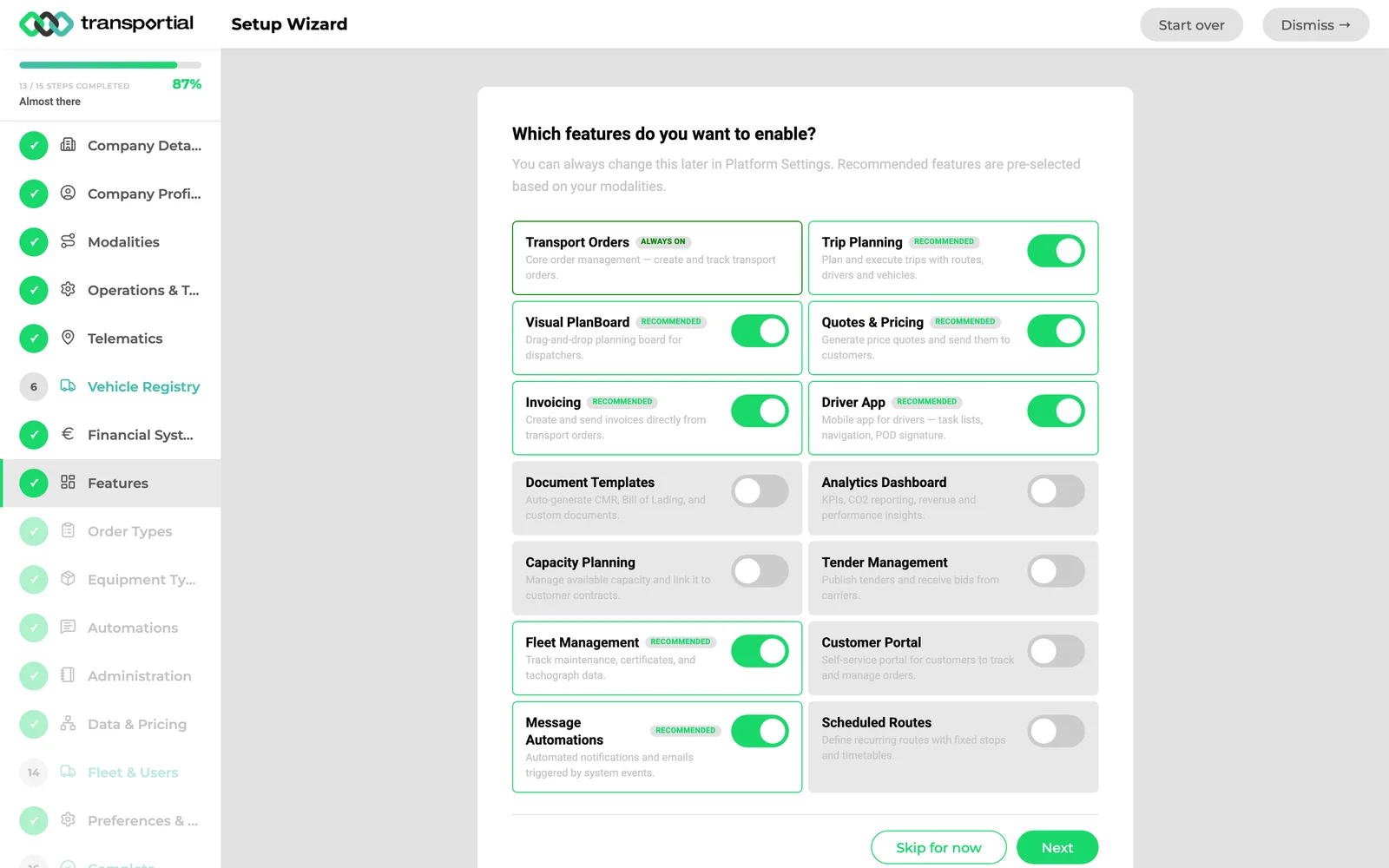
Eine geführte Tour durch Ihr Unternehmen, Ihren Fuhrpark und Ihre Arbeitsweise. Neue Plattformen öffnen ihn automatisch.
Füllt Unternehmensdetails, Verkehrsträger, Telematik und Ihr Finanzsystem aus.
Aktiviert die Funktionen, die Sie brauchen, mit Empfehlungen auf Basis Ihrer Verkehrsträger.
Legt Auftrags- und Betriebsmitteltypen, Automatisierungen, Ihre Verwaltung und Ihren Fuhrpark an.
Kann jederzeit erneut geöffnet oder neu gestartet werden, ohne das Angelegte zu verlieren.
Einstellungen › Umgebung
Jede plattformweite Einstellung auf einer Seite, gruppiert in 24 Bereiche, die sich per Klick öffnen.
Branding: Farben für den hellen und den dunklen Modus und fünf Arten von Logos.
Region, Funktionen, Planungsregeln, Routing-Engines, KI, Kundenportal und mehr.
Mehrere Bereiche gleichzeitig öffnen und ändern.
Ein Speichern-Button am Ende übernimmt alles für alle Nutzer.
Wer es ändern darf: Der Tab Umgebung wird internen Nutzern mit Rollenstufe 1000 oder höher angezeigt, meist dem Plattforminhaber und den Administratoren. Änderungen gelten für alle auf der Plattform, sobald sie gespeichert sind.
Beginnen Sie mit dem Einrichtungsassistenten
Der Großteil der Einrichtung in etwa zehn Minuten, durch Beantworten von Fragen statt Suchen nach Einstellungen.
Öffnen
Neue Plattformen starten im Assistenten. Später öffnen Sie ihn über das Banner im Dashboard (Einrichtungsassistent starten oder Einrichtung fortsetzen) oder über Einstellungen › Umgebung › UI-Einstellungen › Einrichtungsassistent › Assistent öffnen.
Schritt für Schritt antworten
Das Menü links zeigt jeden Schritt und Ihren Fortschritt. Überspringen Sie einen Schritt mit Vorerst überspringen und kehren Sie später dorthin zurück.
Funktionen wählen
Aktivieren Sie unter Funktionen, was Ihr Unternehmen nutzt. Empfohlene Funktionen sind anhand Ihrer Verkehrsträger bereits ausgewählt. Transportaufträge sind immer aktiv.
Abschließen oder später neu starten
Ausblenden schließt den Assistenten und behält Ihren Fortschritt. Einrichtung neu starten löscht nur die Antworten; alles, was der Assistent angelegt hat, bleibt erhalten.
- Unternehmensdetails
- Unternehmensprofil
- Verkehrsträger
- Betrieb & Tools
- Telematik
- Fahrzeugregister
- Finanzsystem
- Funktionen
- Auftragstypen
- Betriebsmitteltypen
- Automatisierungen
- Verwaltung
- Daten & Preise
- Fuhrpark & Nutzer
- Einstellungen & Ziele
- Abschließen
Einstellungen › Umgebung, Schritt für Schritt
Die Reihenfolge, der die meisten Unternehmen folgen. Jeder Bereich ist zunächst geschlossen: Klicken Sie auf seinen Namen, um ihn zu öffnen, und klicken Sie am Ende auf Speichern, wenn Sie fertig sind.
Einstellungen › Umgebung öffnen
Öffnen Sie das Seitenmenü (☰, oben rechts) und wählen Sie Einstellungen. Klicken Sie in der Liste der Tabs links auf Umgebung.
Oben steht der Name Ihrer Plattform. Darunter folgen die Bereiche, jeweils eine Zeile mit einem Pfeil. Klicken Sie auf eine Zeile, um sie zu öffnen.
Alle Optionen im Hilfecenter →Farben wählen
Öffnen Sie Thema. Wählen Sie eine Primärfarbe und eine Sekundäre Farbe für Buttons, Links und Hervorhebungen, und dieselben zwei für den dunklen Modus.
Klicken Sie auf ein Farbfeld, um die Farbauswahl zu öffnen, oder fügen Sie Ihre Markenfarben ein.
Alle Optionen im Hilfecenter →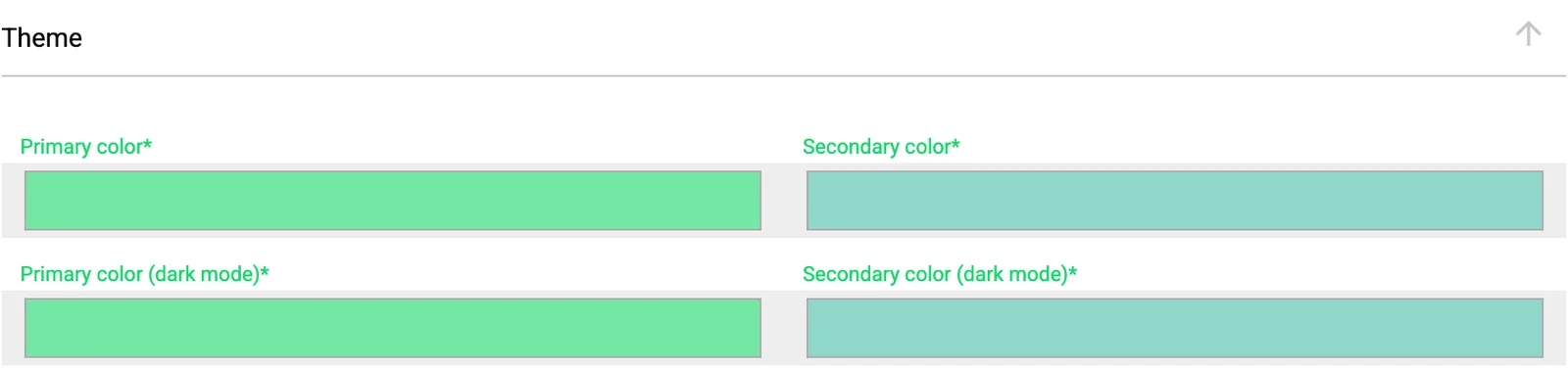
Logos hochladen
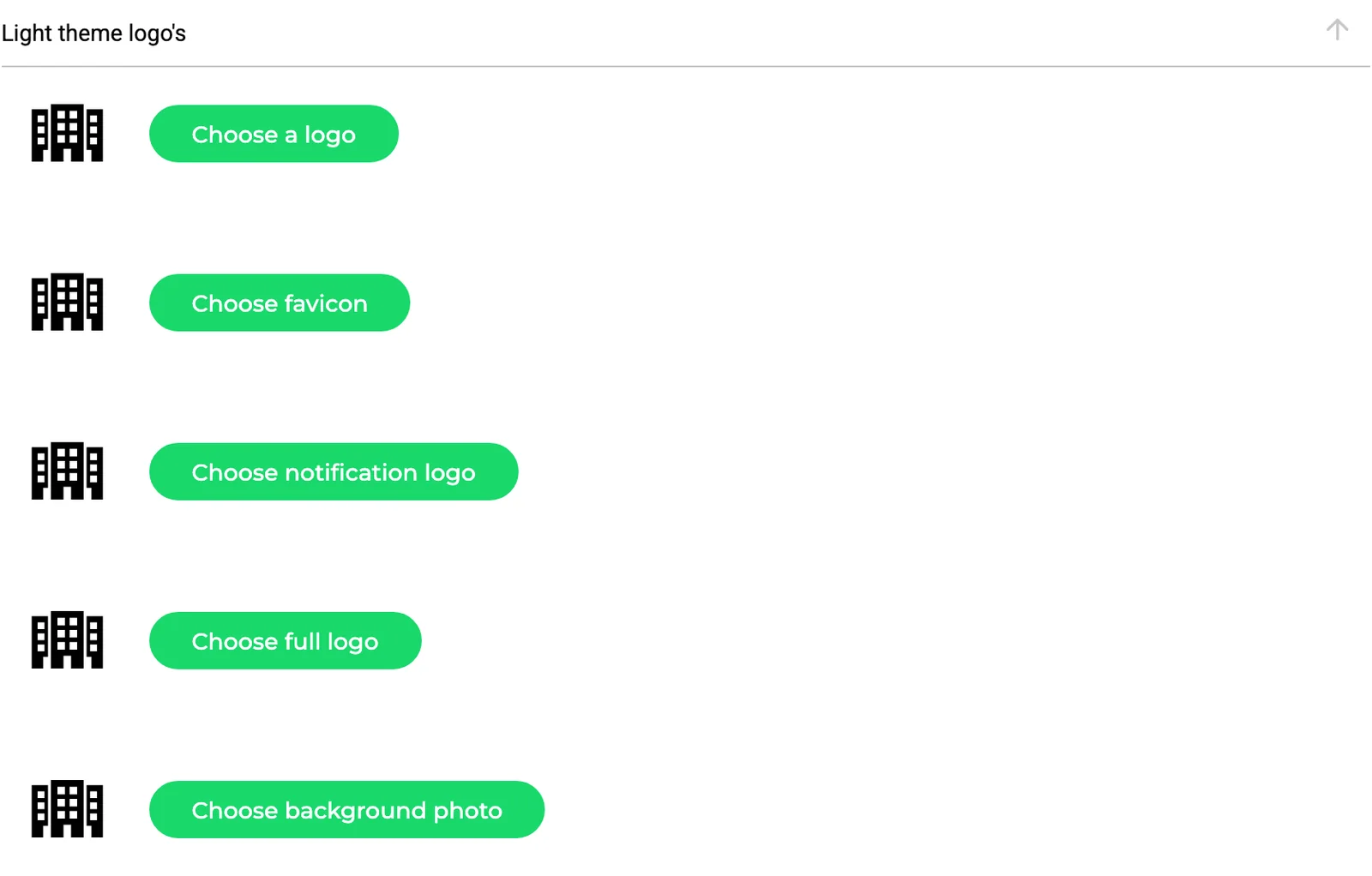
Öffnen Sie Logos für helles Design und später Dunkle Logos. Jede Zeile hat eine Vorschau und einen Upload-Button.
- Wählen Sie ein Logo: das Logo in der Kopfzeile.
- Favicon auswählen: das kleine Symbol im Browser-Tab.
- Wählen Sie das Benachrichtigungslogo: wird bei Benachrichtigungen angezeigt.
- Wählen Sie das vollständige Logo: Ihr komplettes Logo, einschließlich des Firmennamens.
- Hintergrundbild auswählen: der Hintergrund der Anmeldeseite.
Region festlegen
Öffnen Sie Region und klicken Sie unter Regionsvorlage anwenden auf Ihr Land. Einheiten, Währung, Zahlen-, Datums- und Zeitformate sowie die Zeitzone werden sofort ausgefüllt.
Ändern Sie bei Bedarf einzelne Felder und prüfen Sie die Zeile Vorschau, die eine Beispieldistanz, ein Beispielgewicht, einen Betrag und ein Datum zeigt. Wenn Sie über Zeitzonen hinweg planen, wählen Sie unter Stoppzeiten anzeigen in die Option Der lokalen Zeitzone des Stopps.
Alle Optionen im Hilfecenter →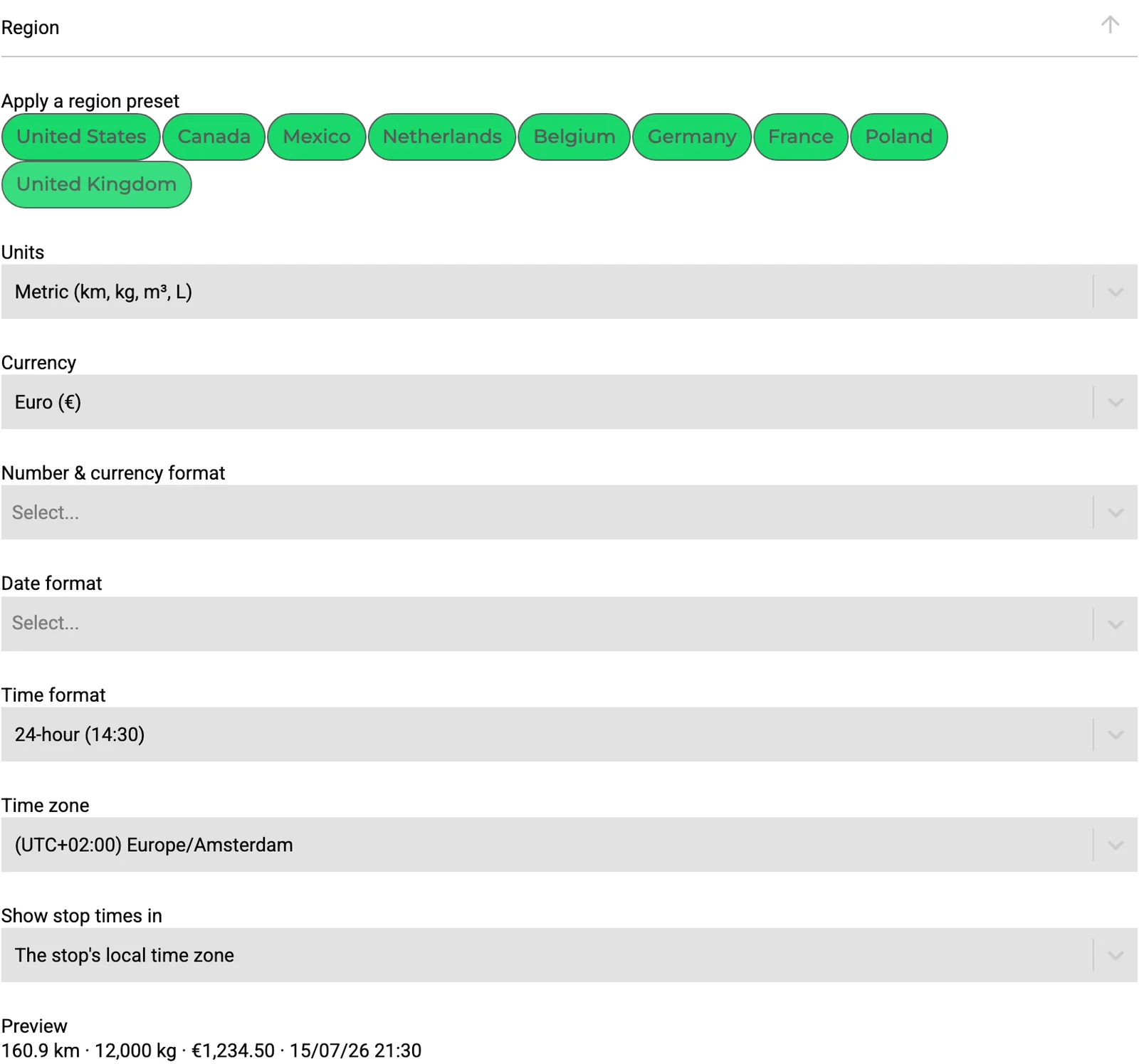
Funktionen aktivieren und E-Mail einrichten
Öffnen Sie Allgemein. Hier wählen Sie die E-Mail-Integration, über die Transportial E-Mails in Ihrem Namen versendet, die Funktionen, die für Ihre Plattform aktiviert sind, und die erlaubten Absender-E-Mail-Domains.
Einige Menüpunkte, etwa Workflows oder der App Store, erscheinen nur, wenn ihre Funktion aktiv ist. Richten Sie zuerst die SMTP- oder Exchange-Integration unter Integrationen ein und wählen Sie sie dann hier aus.
Alle Optionen im Hilfecenter →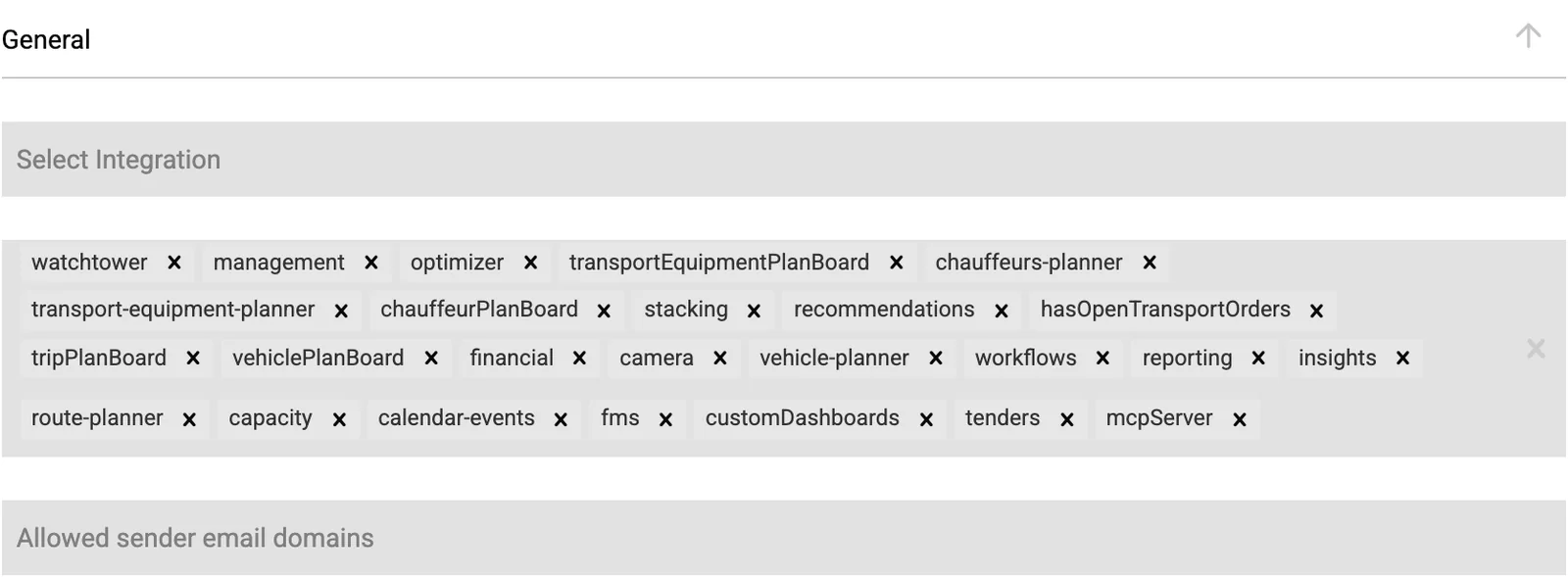
Planungsregeln festlegen
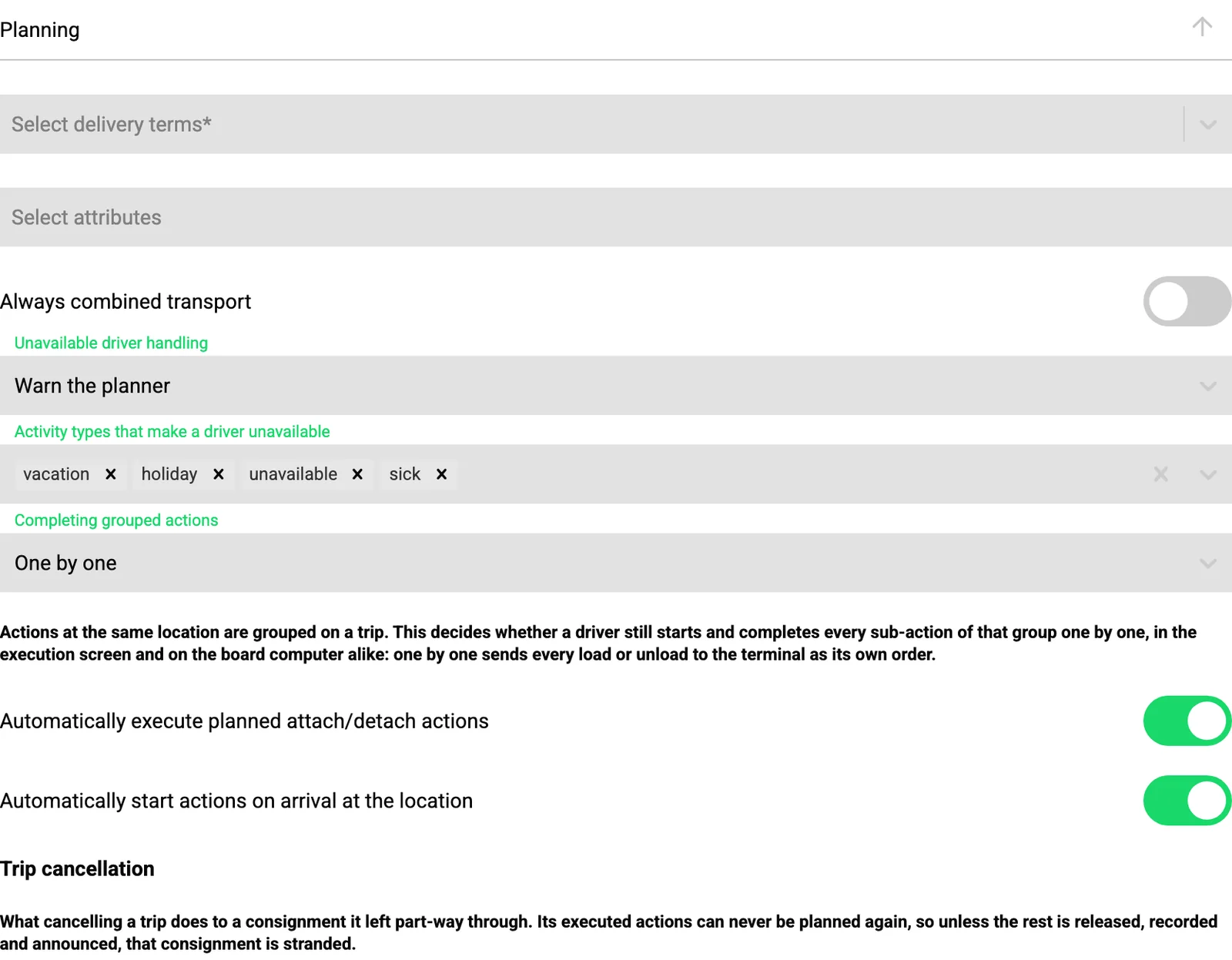
Öffnen Sie Planung. Das ist der größte Bereich: Er bestimmt, wie Planung und Trip-Ausführung für alle funktionieren.
- Standard-Lieferbedingungen und Attribute, die im Sendungsformular angezeigt werden.
- Was passiert, wenn ein Disponent einen nicht verfügbaren Fahrer zuweist: ignorieren, warnen oder blockieren.
- Ob Fahrer gruppierte Aktionen einzeln oder gemeinsam abschließen.
- Automatischer Start und Abschluss von Aktionen, Regeln zur Trip-Stornierung, Ausnahmen, ETAs und Lenkzeiten.
Routing und Kostenberechnung wählen
Öffnen Sie Routing und wählen Sie die Routing-Engine, die Ihre Routen berechnet, etwa Transportial, PTV Developer, HERE oder Google Maps.
Legen Sie dann fest, welche Kosten berechnet werden (Maut, Kraftstoff, Zeit und Emissionen, nur Maut oder keine) und wann Routen neu berechnet werden: bei Änderung des Trips, bei jedem Speichern oder nur manuell.
Alle Optionen im Hilfecenter →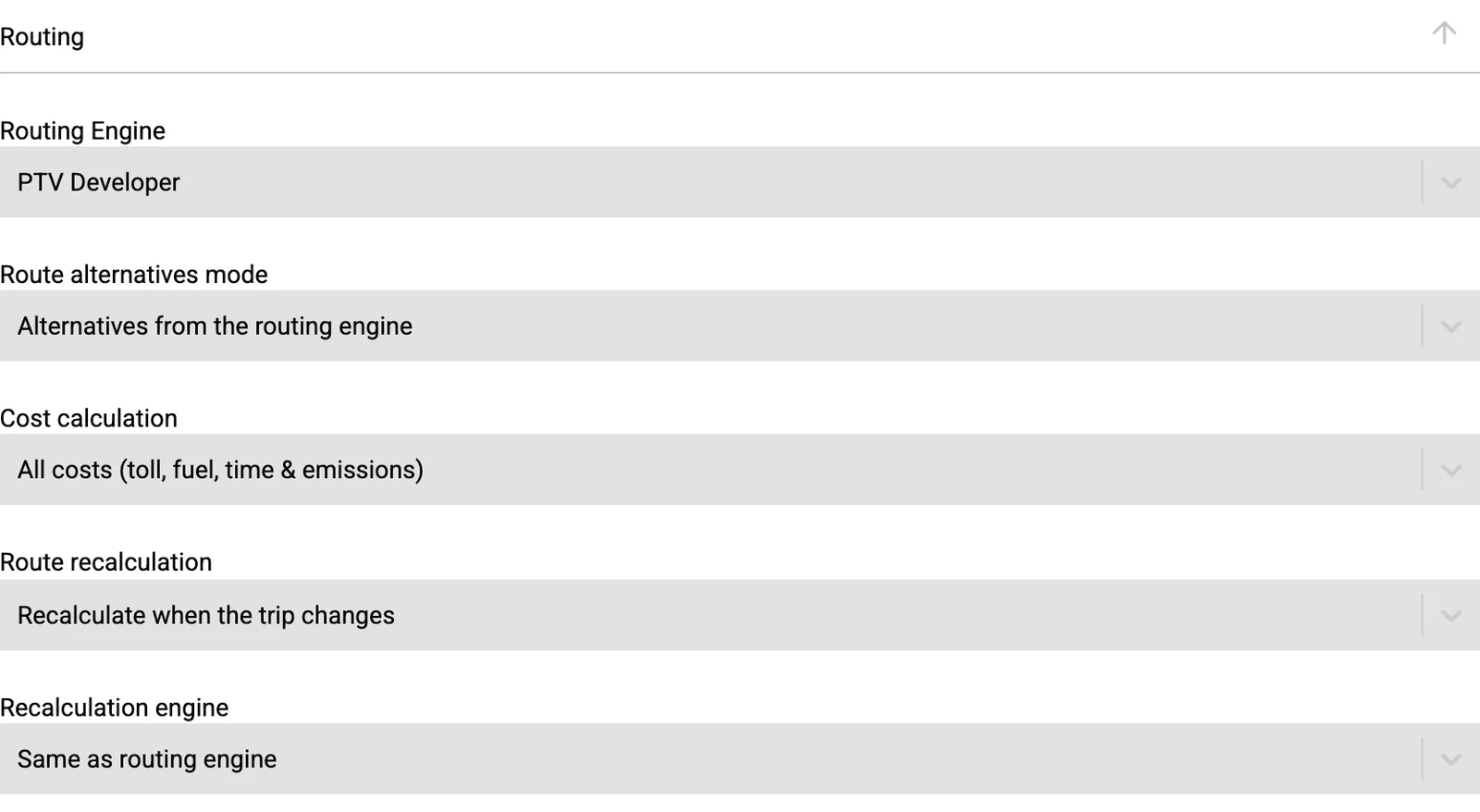
KI-Anbieter wählen
Öffnen Sie KI und wählen Sie den KI-Anbieter (OpenAI, Google Gemini oder Anthropic Claude) und, wenn Sie möchten, ein bestimmtes Modell. Er wird für jede KI-Funktion verwendet, etwa zum Auslesen von Aufträgen und Rechnungen aus Dokumenten.
Aktivieren Sie Nur bestehende Unternehmen verwenden und Nur bestehende Standorte verwenden, wenn die KI nie neue Kunden oder Adressen anlegen soll.
Alle Optionen im Hilfecenter →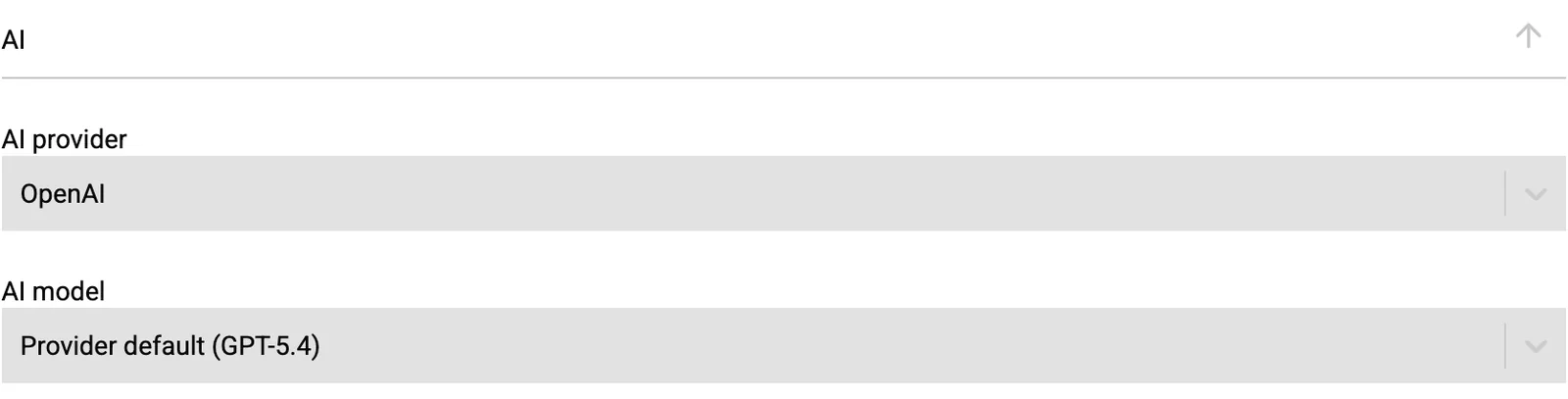
Kundenportal öffnen
Öffnen Sie Kundenportal und aktivieren Sie Kundenportal aktivieren. Wählen Sie dann, was Ihre Kunden sehen: Aufträge, Angebote, Rechnungen, Dokumente, Live-Tracking, Benachrichtigungen, Auftragsanfragen, Einstellungen und Chat.
Lassen Sie Standortsichtbarkeit im Portal auf Nur eigene Standorte, damit Kunden nie in den Adressen anderer stöbern, und anonymisieren Sie die Daten anderer Kunden auf gemeinsamen Trips.
Alle Optionen im Hilfecenter →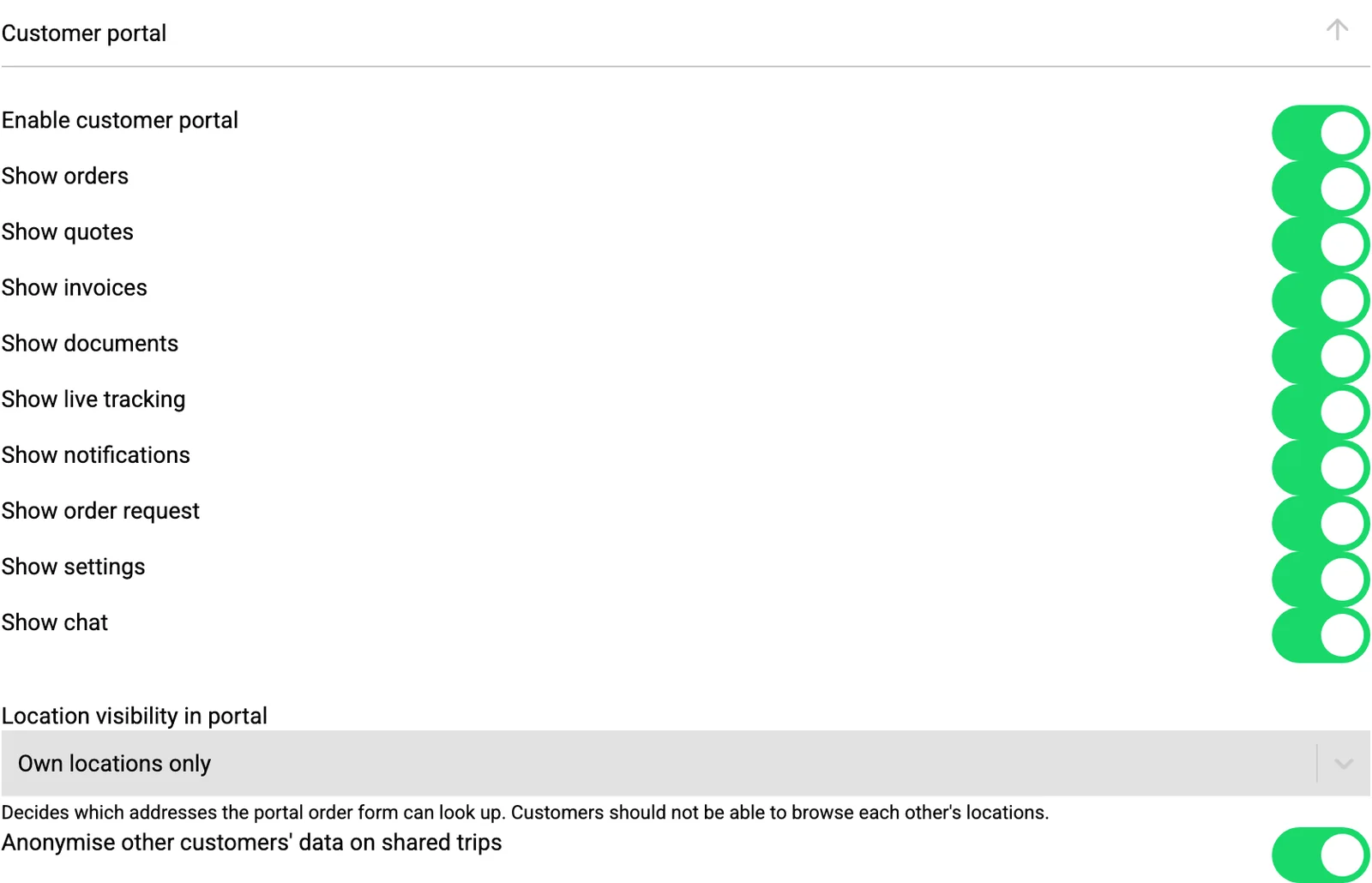
Speichern
Klicken Sie am Ende der Seite auf Speichern. Es gibt ein Speichern für alle Bereiche, und Änderungen werden erst wirksam, nachdem Sie darauf geklickt haben. Sie gelten dann für alle auf der Plattform. Wenn Sie die Seite ohne Speichern verlassen, gehen Ihre Änderungen verloren.
Alle 24 Bereiche im Überblick
Alles, was Sie unter Einstellungen › Umgebung festlegen können, in der Reihenfolge, in der es auf der Seite steht.
- Thema
- Primär- und Sekundärfarben für den hellen und den dunklen Modus.
- Logos für helles Design
- Kopfzeilenlogo, Favicon, Benachrichtigungslogo, vollständiges Logo und Anmelde-Hintergrund.
- Dunkle Logos
- Dieselben fünf Bilder für den dunklen Modus.
- Allgemein
- E-Mail-Integration, aktivierte Funktionen und erlaubte Absender-E-Mail-Domains.
- Warnmeldungen
- Welche Konflikt- und Kapazitätswarnungen ausgelöst werden, optionale Prüfungen und Ihre eigenen Warnregeln.
- Integrationen
- Schleifenschutz und wer benachrichtigt wird, wenn eine Integration oder ihr Test fehlschlägt.
- Planung
- Standarddauern, Fahrerverfügbarkeit, gruppierte Aktionen, Tripabschluss und -stornierung, Ausnahmen, ETAs und Lenkzeiten.
- Fragebögen zum Aktionsergebnis
- Die Fragen, die Fahrer beim Abschluss einer Aktion beantworten, auch mit KI erzeugt.
- Preisgestaltung
- Standardpreise für Fahrer- und Fahrzeugkosten bei den Tripkosten.
- Routing
- Routing-Engine, Routenalternativen, Kostenberechnung, Neuberechnung, Optimierer und Angebotsrouten.
- Emissionen
- Berichtsstandard (ISO 14083, GLEC oder EN 16258) und Well-to-Wheel oder Tank-to-Wheel.
- UI-Einstellungen
- Ausgeblendete und Pflichtfelder, Planboard-Farben, Kartenebenen, gemerkte Filter, Onboarding-Banner und Einrichtungsassistent.
- Plattform-Bezeichnungskonfiguration
- Ihre eigenen Begriffe für Bezeichnungen in jeder Sprache und automatische Chat-Übersetzung.
- Region
- Einheiten, Währung, Zahlen-, Datums- und Zeitformate, Zeitzone und die Anzeige der Stoppzeiten.
- Finanzen
- Standardsteuersatz, Freigabeablauf für Rechnungen und Rechnungssichtbarkeit pro Team.
- KI
- KI-Anbieter und -Modell und ob die KI neue Unternehmen und Standorte anlegen darf.
- Kundenportal
- Ob das Portal aktiv ist, was Kunden sehen und welche Adressen sie nachschlagen können.
- Compliance
- Entsendungserkennung, Kabotage-Warnungen und Warnungen vor ablaufenden Zertifikaten.
- Energie
- Automatische Energiestopps, Sicherheitsmarge, Verbrauch und bevorzugte Anbieter.
- Massenbearbeitung
- Ob Disponenten viele Aufträge gleichzeitig ändern dürfen und was sie ändern dürfen.
- Flottenmanagement (FMS)
- Fahrzeugstörungs-Warnungen, Erkennung von Kraftstoffdiebstahl, Sensoren, Geofences und Fahrtenschreiberzeiten.
- Fahrstil
- Schwellenwerte für hartes Beschleunigen, Bremsen, zu schnelles Fahren und Leerlauf sowie deren Punktabzüge.
- Chat
- Gemeinsamer Lesestatus und das Verhalten automatischer Statusnachrichten.
- Rechtliches
- Wer die Allgemeinen Geschäftsbedingungen für Ihr Unternehmen akzeptiert hat, und wann.
Der Tab Umgebung ändert die Plattform für alle. Persönliche Präferenzen, etwa Ihre Sprache, Benachrichtigungen, Oberfläche und Ihre eigenen Regionsanpassungen, finden Sie in den anderen Tabs unter Einstellungen; sie betreffen nur Sie.
Häufig gestellte Fragen
Wer darf die Umgebungseinstellungen ändern?
Interne Nutzer mit Rollenstufe 1000 oder höher, meist der Plattforminhaber und die Administratoren. Andere Nutzer sehen den Tab Umgebung nicht.
Gelten Änderungen sofort?
Ja, sobald Sie am Ende der Seite auf Speichern klicken, für jeden Nutzer auf der Plattform.
Kann ich den Einrichtungsassistenten erneut ausführen?
Ja. Öffnen Sie ihn über Einstellungen › Umgebung › UI-Einstellungen › Einrichtungsassistent. Einrichtung neu starten löscht nur die Antworten des Assistenten; alles, was er angelegt hat, bleibt erhalten.
Ich sehe einen Menüpunkt wie Workflows nicht. Warum?
Einige Menüpunkte erscheinen nur, wenn ihre Funktion aktiviert ist. Prüfen Sie die Funktionen im Bereich Allgemein oder im Schritt Funktionen des Einrichtungsassistenten.
Kann jeder Nutzer eigene Einheiten und eine eigene Zeitzone haben?
Ja. Jeder Nutzer kann die Plattformregion unter Einstellungen › Allgemein › Region & Formate überschreiben oder dem Plattform-Standard folgen.
Kann ich mein eigenes Logo und meine eigenen Farben verwenden?
Ja. Legen Sie Ihre Farben unter Thema fest und laden Sie Ihre Logos in den beiden Logo-Bereichen hoch. Sie werden in der gesamten App, auf der Anmeldeseite und in Benachrichtigungen verwendet.
Möchten Sie Hilfe bei der Einrichtung?
Fragen zu einer Einstellung, oder möchten Sie sie lieber gemeinsam einrichten? Unser Team geht Ihre Umgebung gern mit Ihnen durch.