

Configura tu entorno, una vez, para toda tu empresa
Tu entorno es la plataforma Transportial propia de tu empresa. Sus ajustes deciden cómo se ve, qué funciones ve tu equipo y cómo se comportan la planificación, el enrutamiento, las finanzas y la IA, para todos los usuarios a la vez. Esta guía muestra cada pantalla y qué rellenar.
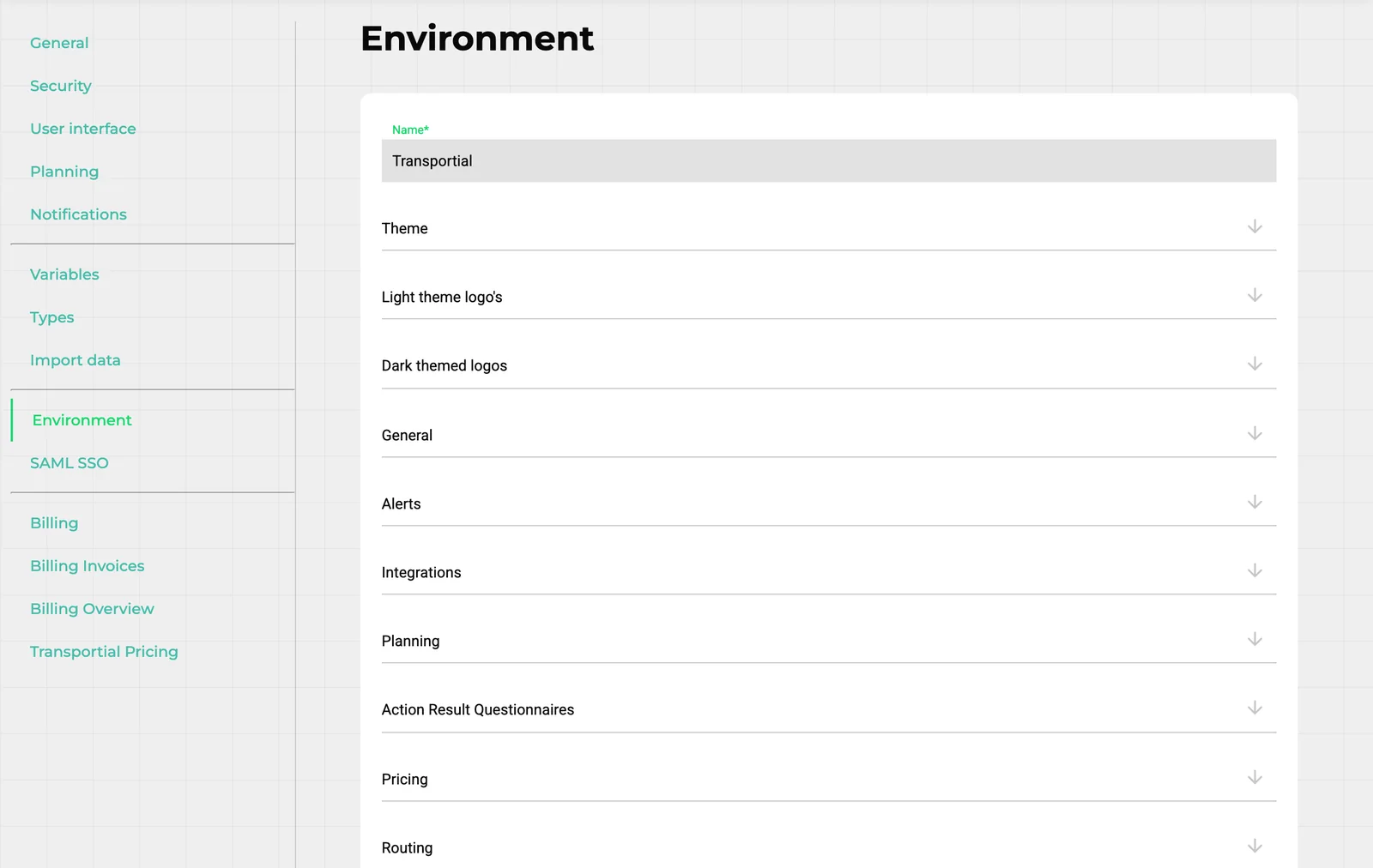
Hay dos formas de empezar. El asistente de configuración te hace preguntas sencillas sobre tu empresa y configura la plataforma por ti. Configuración › Entorno es el panel de control completo que hay detrás, donde se puede afinar cada decisión que tomó el asistente. La mayoría de las empresas ejecutan primero el asistente y después ajustan los detalles aquí.
Dos formas de configurarlo
Ambas cambian los mismos ajustes. Usa el asistente para empezar rápido y la pestaña Entorno para los detalles.
El asistente de configuración
Un recorrido guiado por tu empresa, tu flota y tu forma de trabajar. Las plataformas nuevas lo abren automáticamente.
Rellena los datos de la empresa, las modalidades, la telemática y tu sistema financiero.
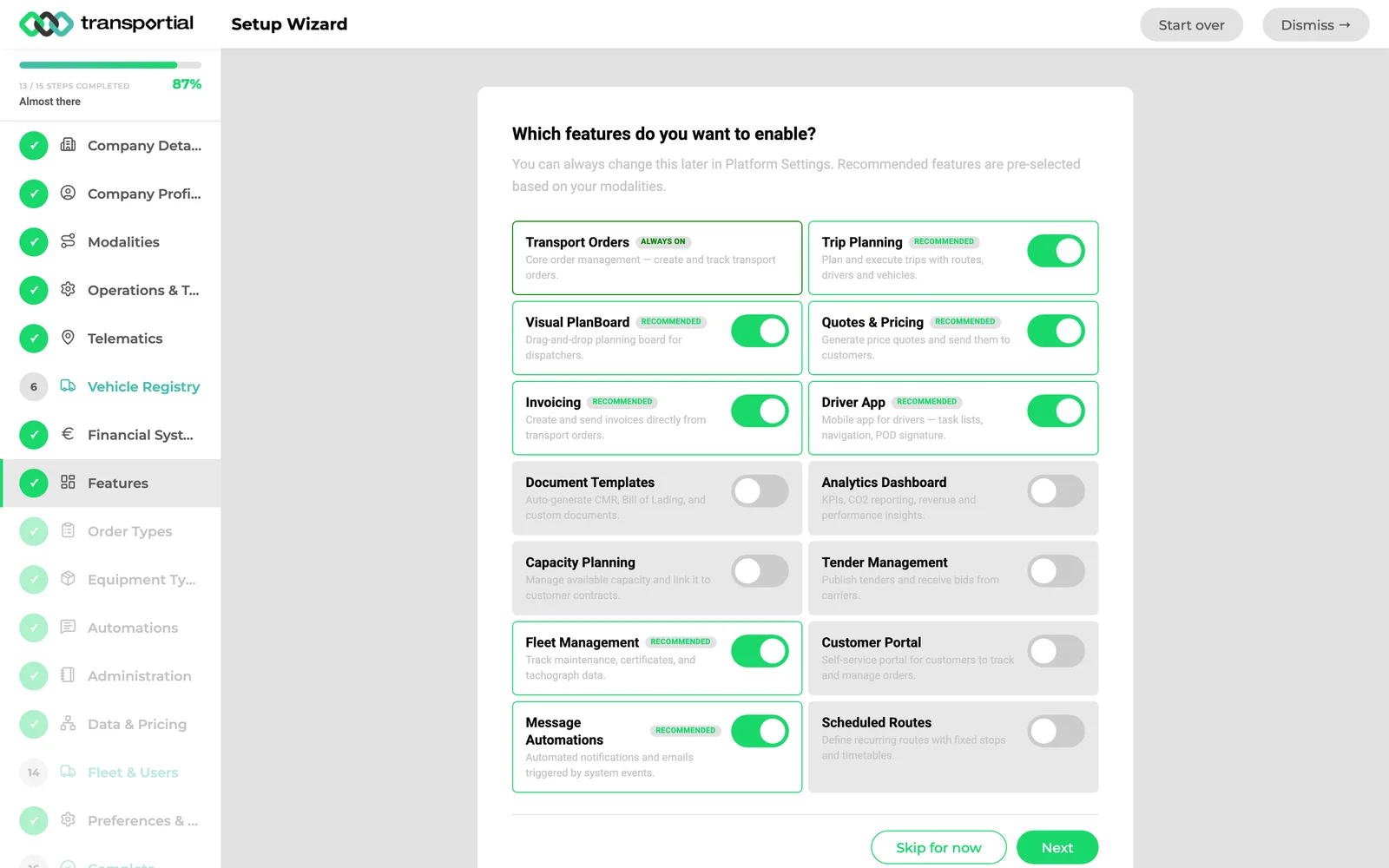
Activa las funciones que necesitas, con recomendaciones según tus modalidades.
Crea tipos de pedido y de medio de transporte, automatizaciones, tu administración y tu flota.
Se puede reabrir o reiniciar en cualquier momento sin perder lo que ha creado.
Configuración › Entorno
Todos los ajustes de toda la plataforma en una página, agrupados en 24 secciones que se abren con un clic.
Imagen de marca: colores para modo claro y oscuro y cinco tipos de logotipo.
Región, funciones, reglas de planificación, motores de enrutamiento, IA, portal del cliente y más.
Abre y modifica varias secciones a la vez.
Un único botón Guardar al final aplica todo a todos los usuarios.
Quién puede cambiarlo: la pestaña Entorno se muestra a los usuarios internos con nivel de rol 1000 o superior, normalmente el propietario de la plataforma y los administradores. Los cambios se aplican a todos en la plataforma en cuanto se guardan.
Empieza con el asistente de configuración
La mayor parte de la configuración en unos diez minutos, respondiendo preguntas en lugar de buscar ajustes.
Ábrelo
Las plataformas nuevas empiezan en el asistente. Más adelante, ábrelo desde el banner del panel de control (Iniciar asistente de configuración o Continuar configuración), o desde Configuración › Entorno › Configuración de la interfaz › Asistente de configuración › Abrir asistente.
Responde paso a paso
El menú de la izquierda muestra cada paso y tu progreso. Salta un paso con Omitir por ahora y vuelve a él más tarde.
Elige tus funciones
En Funciones, activa lo que usa tu empresa. Las funciones recomendadas ya vienen seleccionadas según tus modalidades. Los pedidos de transporte siempre están activados.
Termina o reinicia más tarde
Descartar cierra el asistente y conserva tu progreso. Reiniciar configuración borra solo las respuestas; todo lo que creó el asistente se conserva.
- Datos de la empresa
- Perfil de la empresa
- Modalidades
- Operaciones y herramientas
- Telemática
- Registro de vehículos
- Sistema financiero
- Funciones
- Tipos de envío
- Tipos de medio de transporte
- Automatizaciones
- Administración
- Datos y tarifas
- Flota y usuarios
- Preferencias y objetivos
- Completado
Configuración › Entorno, paso a paso
El orden que siguen la mayoría de las empresas. Cada sección empieza cerrada: haz clic en su nombre para abrirla y haz clic en Guardar al final cuando termines.
Abre Configuración › Entorno
Abre el menú lateral (☰, arriba a la derecha) y elige Configuración. En la lista de pestañas de la izquierda, haz clic en Entorno.
Arriba está el nombre de tu plataforma. Debajo están las secciones, cada una una fila con una flecha. Haz clic en una fila para abrirla.
Todas las opciones en el centro de ayuda →Elige tus colores
Abre Tema. Elige un Color principal y un Color secundario para botones, enlaces y elementos destacados, y los mismos dos para el modo oscuro.
Haz clic en un campo de color para abrir el selector de color, o pega los colores de tu marca.
Todas las opciones en el centro de ayuda →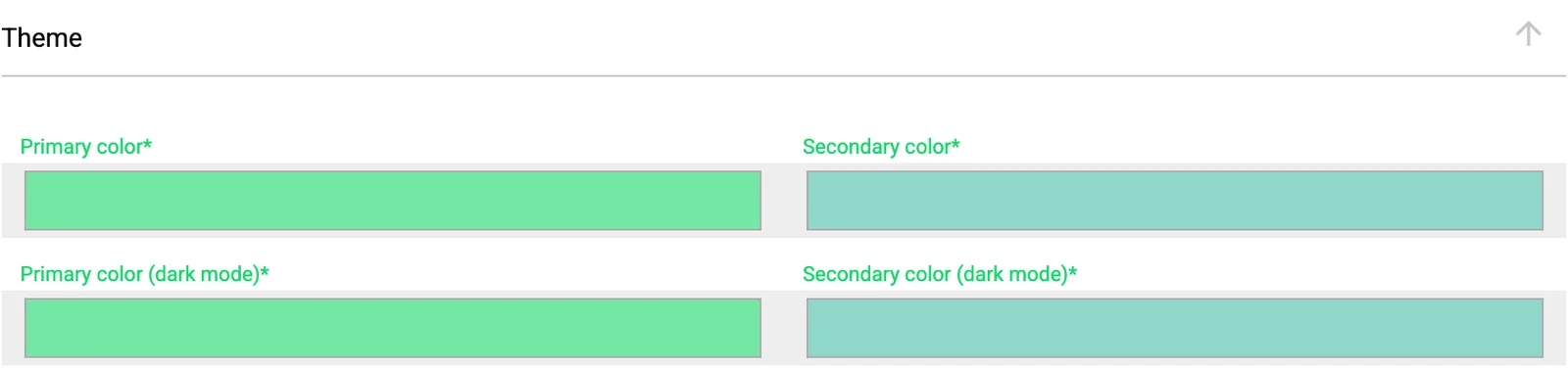
Sube tus logotipos
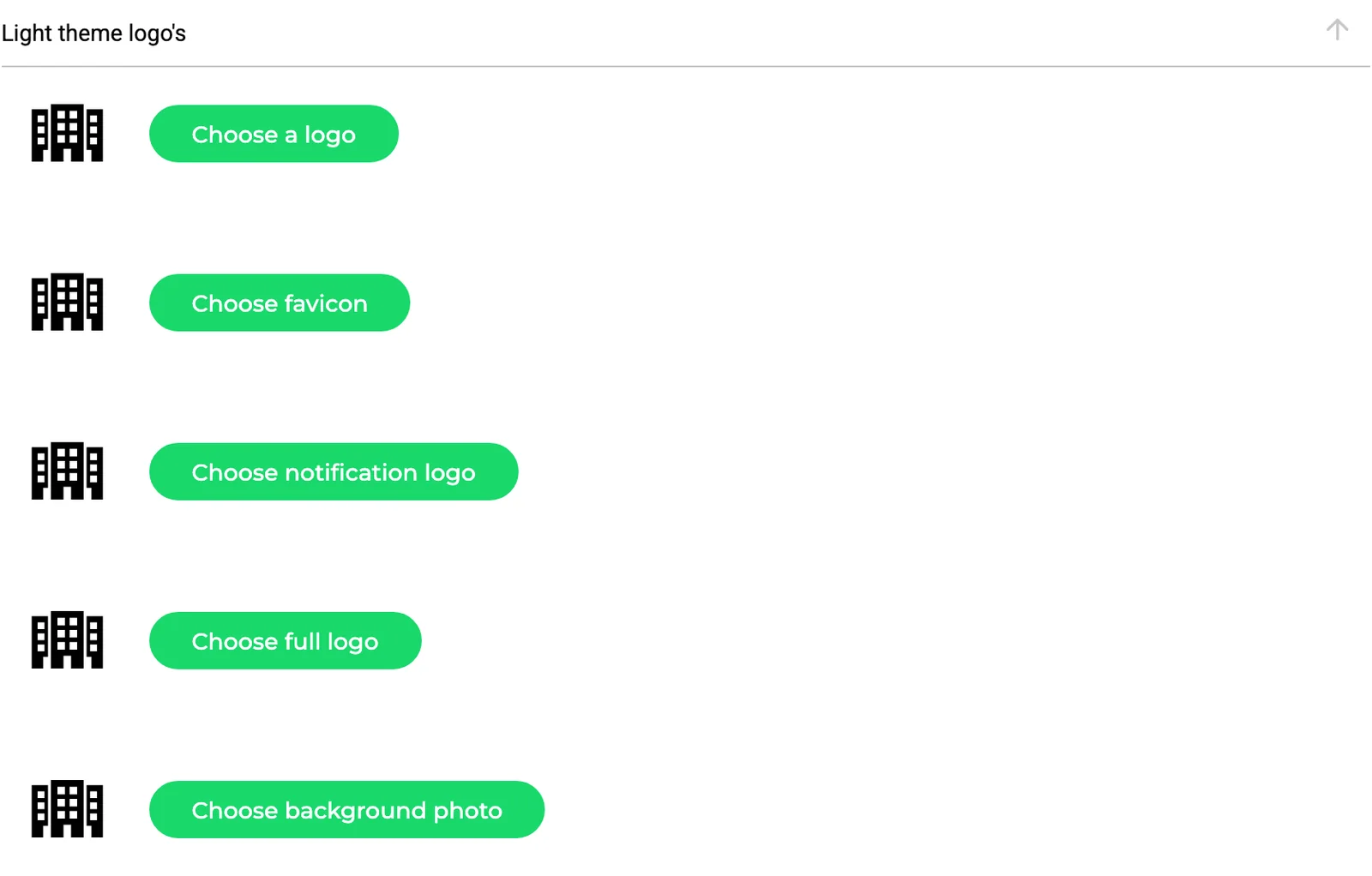
Abre Logotipos para tema claro y, después, Logotipos para tema oscuro. Cada fila tiene una vista previa y un botón de subida.
- Elige un logotipo: el logotipo de la cabecera.
- Elige un favicon: el icono pequeño de la pestaña del navegador.
- Elige el logotipo de notificación: se muestra con las notificaciones.
- Elige el logotipo completo: tu logotipo completo, con el nombre de la empresa.
- Elige una foto de fondo: el fondo de la página de inicio de sesión.
Define tu región
Abre Región y haz clic en tu país en Aplicar un ajuste regional. Las unidades, la moneda, los formatos de número, fecha y hora y la zona horaria se rellenan de golpe.
Cambia campos concretos si hace falta y comprueba la línea de Vista previa, que muestra un ejemplo de distancia, peso, importe y fecha. Si planificas en varias zonas horarias, elige La zona horaria local de la parada en Mostrar horas de parada en.
Todas las opciones en el centro de ayuda →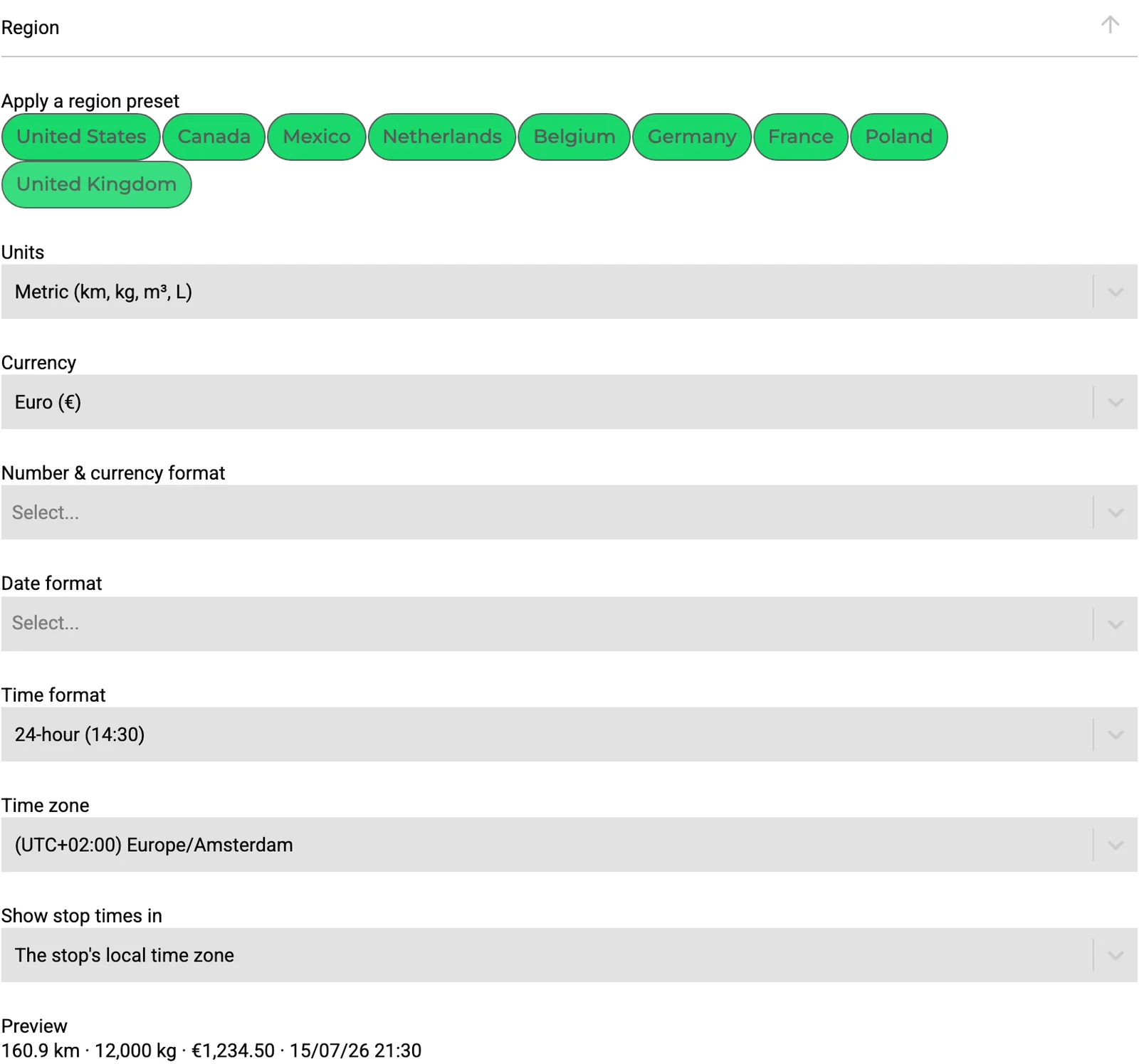
Activa funciones y configura el correo
Abre General. Aquí eliges la integración de correo que Transportial usa para enviar correos en tu nombre, las funciones activadas en tu plataforma y los dominios de correo de remitente permitidos.
Algunos elementos del menú, como Flujos de trabajo o la Tienda de aplicaciones, solo aparecen cuando su función está activada. Configura primero la integración SMTP o Exchange en Integraciones y selecciónala aquí.
Todas las opciones en el centro de ayuda →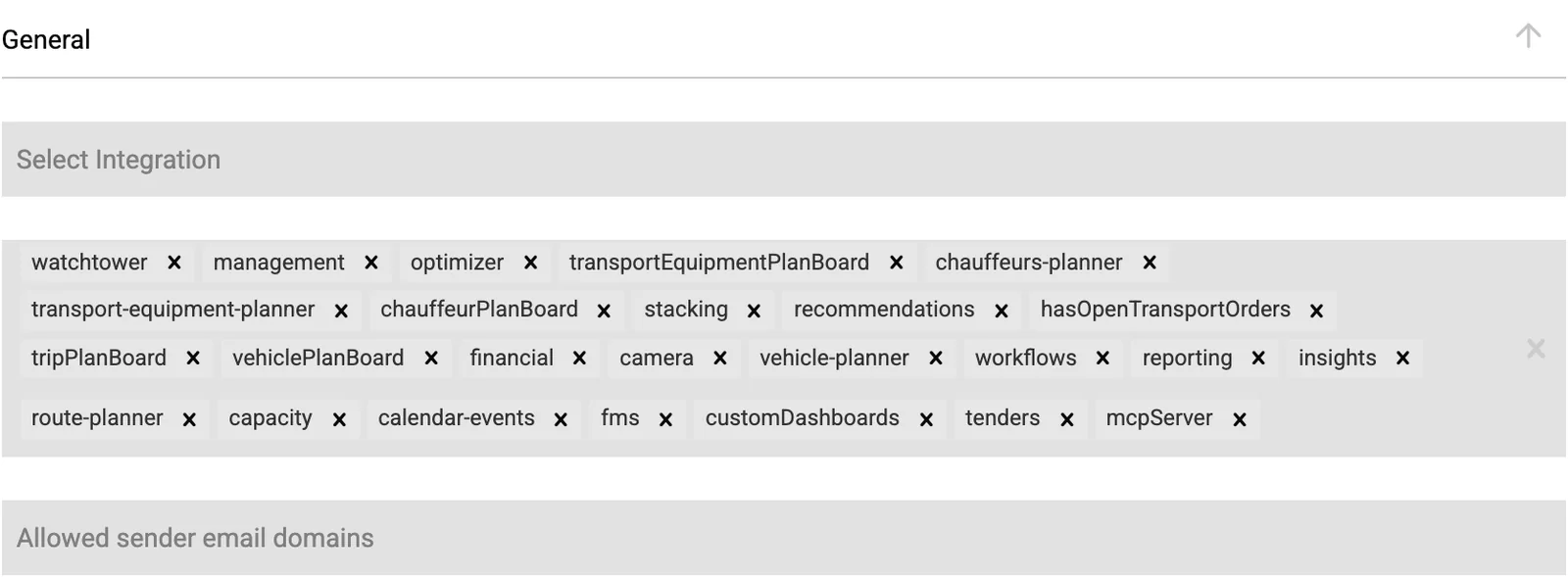
Define tus reglas de planificación
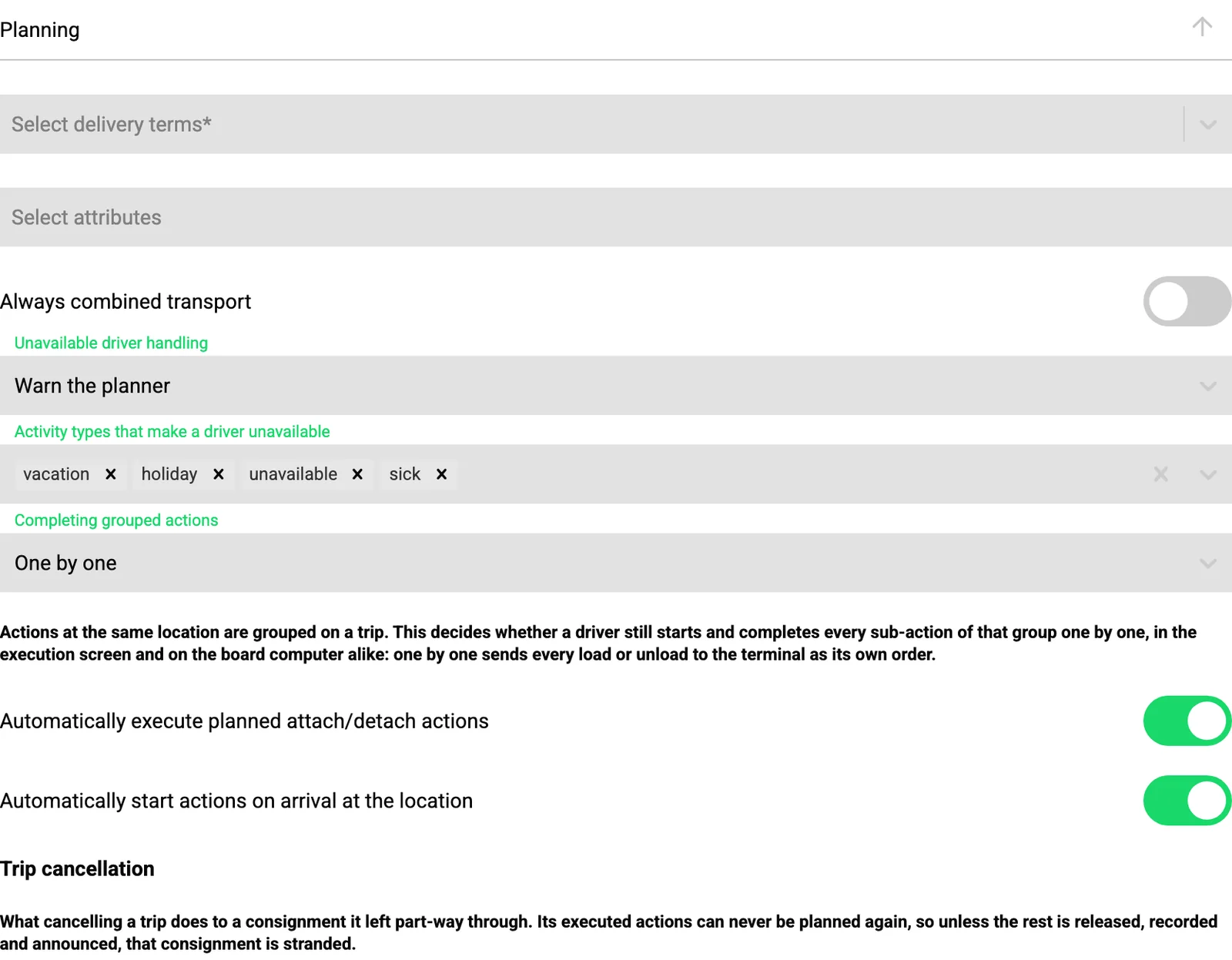
Abre Planificación. Es la sección más grande: decide cómo funcionan la planificación y la ejecución de viajes para todos.
- Condiciones de entrega y atributos predeterminados que se muestran en el formulario de envío.
- Qué ocurre cuando un planificador asigna un conductor no disponible: ignorar, avisar o bloquear.
- Si los conductores completan las acciones agrupadas una por una o juntas.
- Inicio y finalización automáticos de acciones, reglas de cancelación de viajes, excepciones, ETA y horas de conducción.
Elige el enrutamiento y el cálculo de costes
Abre Enrutamiento y elige el Motor de enrutamiento que calcula tus rutas, como Transportial, PTV Developer, HERE o Google Maps.
Después decide qué costes se calculan (peajes, combustible, tiempo y emisiones, solo peajes o ninguno) y cuándo se recalculan las rutas: cuando cambia el viaje, en cada guardado o solo manualmente.
Todas las opciones en el centro de ayuda →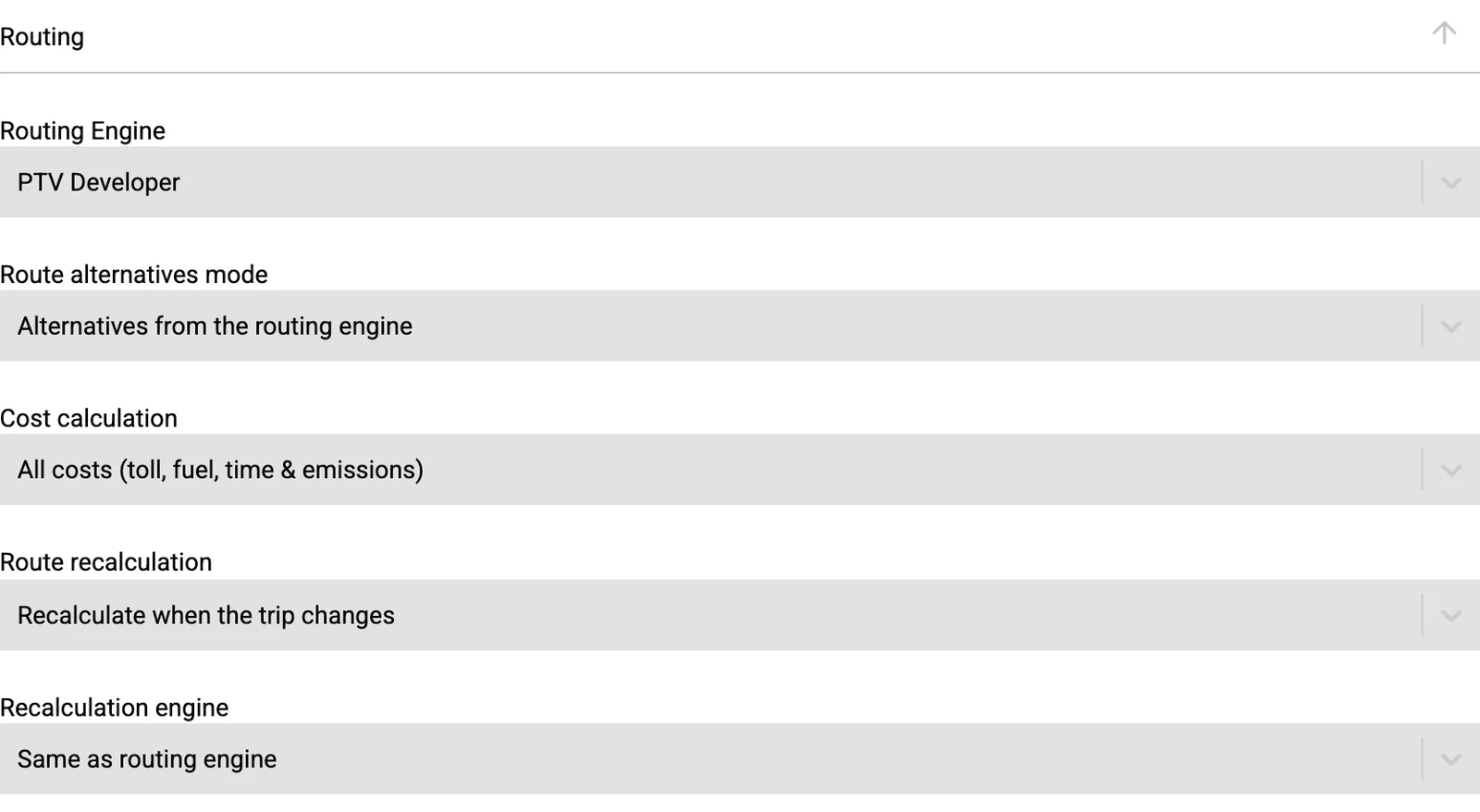
Elige tu proveedor de IA
Abre IA y elige el proveedor de IA (OpenAI, Google Gemini o Anthropic Claude) y, si quieres, un modelo concreto. Se usa para todas las funciones de IA, como leer pedidos y facturas a partir de documentos.
Activa Usar solo empresas existentes y Usar solo ubicaciones existentes si la IA nunca debe crear clientes o direcciones nuevos.
Todas las opciones en el centro de ayuda →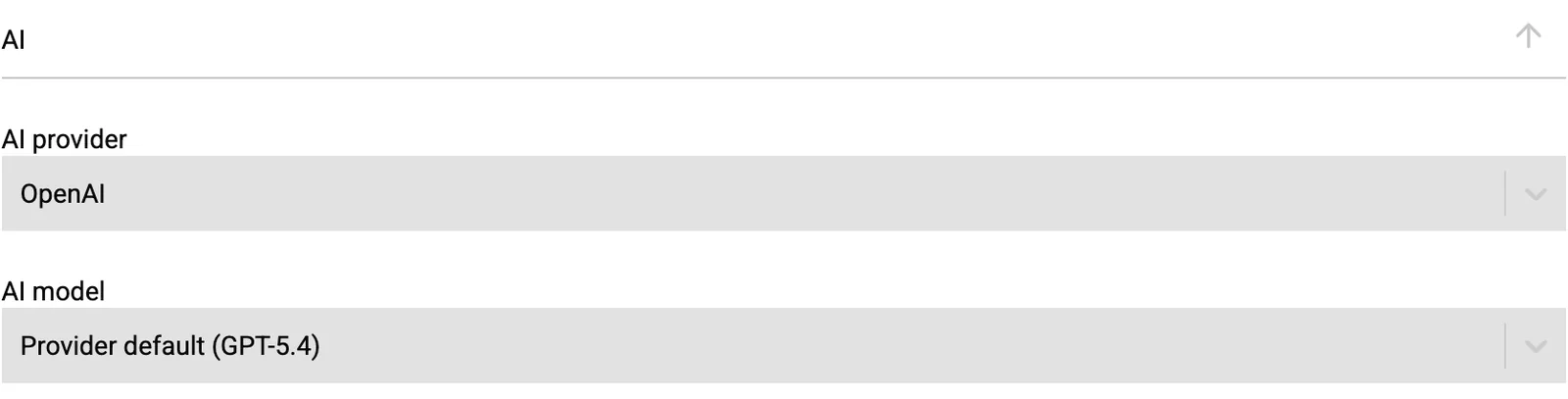
Abre el portal del cliente
Abre Portal del cliente y activa Habilitar portal del cliente. Después elige qué ven tus clientes: pedidos, presupuestos, facturas, documentos, seguimiento en vivo, notificaciones, solicitudes de pedido, ajustes y chat.
Mantén Visibilidad de ubicaciones en el portal en Solo ubicaciones propias para que los clientes nunca vean las direcciones de otros, y anonimiza los datos de otros clientes en viajes compartidos.
Todas las opciones en el centro de ayuda →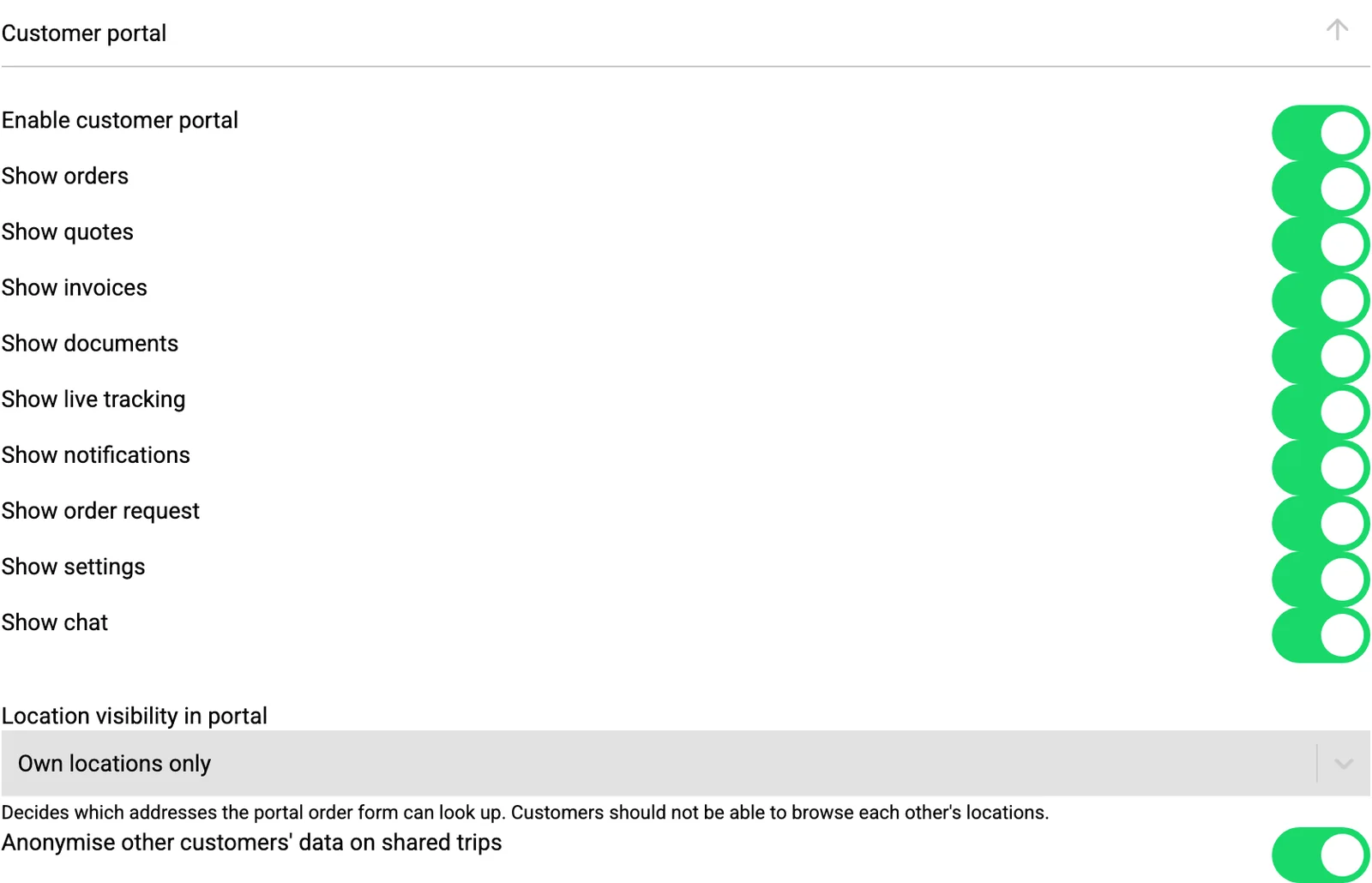
Guardar
Haz clic en Guardar al final de la página. Hay un único Guardar para todas las secciones, y los cambios solo surten efecto después de hacer clic en él. Entonces se aplican a todos en la plataforma. Si sales de la página sin guardar, pierdes tus cambios.
Las 24 secciones de un vistazo
Todo lo que puedes definir en Configuración › Entorno, en el orden en que aparece en la página.
- Tema
- Colores principal y secundario para modo claro y oscuro.
- Logotipos para tema claro
- Logotipo de la cabecera, favicon, logotipo de notificación, logotipo completo y fondo del inicio de sesión.
- Logotipos para tema oscuro
- Las mismas cinco imágenes para el modo oscuro.
- General
- Integración de correo, funciones activadas y dominios de correo de remitente permitidos.
- Alertas
- Qué alertas de conflicto y de capacidad se generan, comprobaciones opcionales y tus propias reglas de alerta.
- Integraciones
- Prevención de bucles y a quién se avisa cuando falla una integración o su prueba.
- Planificación
- Duraciones predeterminadas, disponibilidad de conductores, acciones agrupadas, finalización y cancelación de viajes, excepciones, ETA y horas de conducción.
- Cuestionarios de resultado de acción
- Las preguntas que responden los conductores al completar una acción, también generadas con IA.
- Precios
- Precios predeterminados de costes de conductor y de vehículo para los costes del viaje.
- Enrutamiento
- Motor de enrutamiento, alternativas de ruta, cálculo de costes, recálculo, optimizador y rutas de presupuesto.
- Emisiones
- Estándar de informes (ISO 14083, GLEC o EN 16258) y del pozo a la rueda o del depósito a la rueda.
- Configuración de la interfaz
- Campos ocultos y obligatorios, colores del planificador, capas del mapa, filtros recordados, banner de incorporación y asistente de configuración.
- Configuración de etiquetas de la plataforma
- Tus propias palabras para las etiquetas en cada idioma, y traducción automática del chat.
- Región
- Unidades, moneda, formatos de número, fecha y hora, zona horaria y cómo se muestran las horas de parada.
- Financiero
- Tipo de impuesto predeterminado, flujo de aprobación de facturas y visibilidad de facturas por equipo.
- IA
- Proveedor y modelo de IA, y si la IA puede crear nuevas empresas y ubicaciones.
- Portal del cliente
- Si el portal está activado, qué ven los clientes y qué direcciones pueden consultar.
- Cumplimiento
- Detección de desplazamientos, alertas de cabotaje y avisos de caducidad de certificados.
- Energía
- Paradas de energía automáticas, margen de seguridad, consumo y proveedores preferidos.
- Edición masiva
- Si los planificadores pueden modificar muchos pedidos a la vez y qué pueden modificar.
- Gestión de flota (FMS)
- Alertas de incidencias del vehículo, detección de robo de combustible, sensores, geovallas y tiempos del tacógrafo.
- Estilo de conducción
- Umbrales de aceleración brusca, frenada, exceso de velocidad y ralentí, y sus penalizaciones en la puntuación.
- Chat
- Estado de lectura compartido y cómo se comportan los mensajes de estado automáticos.
- Legal
- Quién aceptó los términos y condiciones en nombre de tu empresa, y cuándo.
La pestaña Entorno cambia la plataforma para todos. Las preferencias personales, como tu idioma, las notificaciones, la interfaz y tus propias sustituciones de región, están en las otras pestañas de Configuración y solo te afectan a ti.
Preguntas frecuentes
¿Quién puede cambiar los ajustes del entorno?
Los usuarios internos con nivel de rol 1000 o superior, normalmente el propietario de la plataforma y los administradores. Los demás usuarios no ven la pestaña Entorno.
¿Los cambios se aplican de inmediato?
Sí, en cuanto haces clic en Guardar al final de la página, para todos los usuarios de la plataforma.
¿Puedo volver a ejecutar el asistente de configuración?
Sí. Ábrelo desde Configuración › Entorno › Configuración de la interfaz › Asistente de configuración. Reiniciar configuración borra solo las respuestas del asistente; todo lo que creó se conserva.
No veo un elemento del menú, como Flujos de trabajo. ¿Por qué?
Algunos elementos del menú solo aparecen cuando su función está activada. Revisa las funciones en la sección General, o el paso Funciones del asistente de configuración.
¿Puede cada usuario tener sus propias unidades y zona horaria?
Sí. Cada usuario puede sustituir la región de la plataforma en Configuración › General › Región y formatos, o seguir el valor predeterminado de la plataforma.
¿Puedo usar mi propio logotipo y mis colores?
Sí. Define tus colores en Tema y sube tus logotipos en las dos secciones de logotipos. Se usan en toda la aplicación, en la página de inicio de sesión y en las notificaciones.
¿Quieres ayuda para configurarlo?
¿Dudas sobre un ajuste, o prefieres configurarlo juntos? Nuestro equipo estará encantado de recorrer tu entorno contigo.