

Tableau de planification interactif
Un tableau de planification Gantt en glisser-déposer qui donne aux planificateurs une visibilité complète sur chaque ressource.
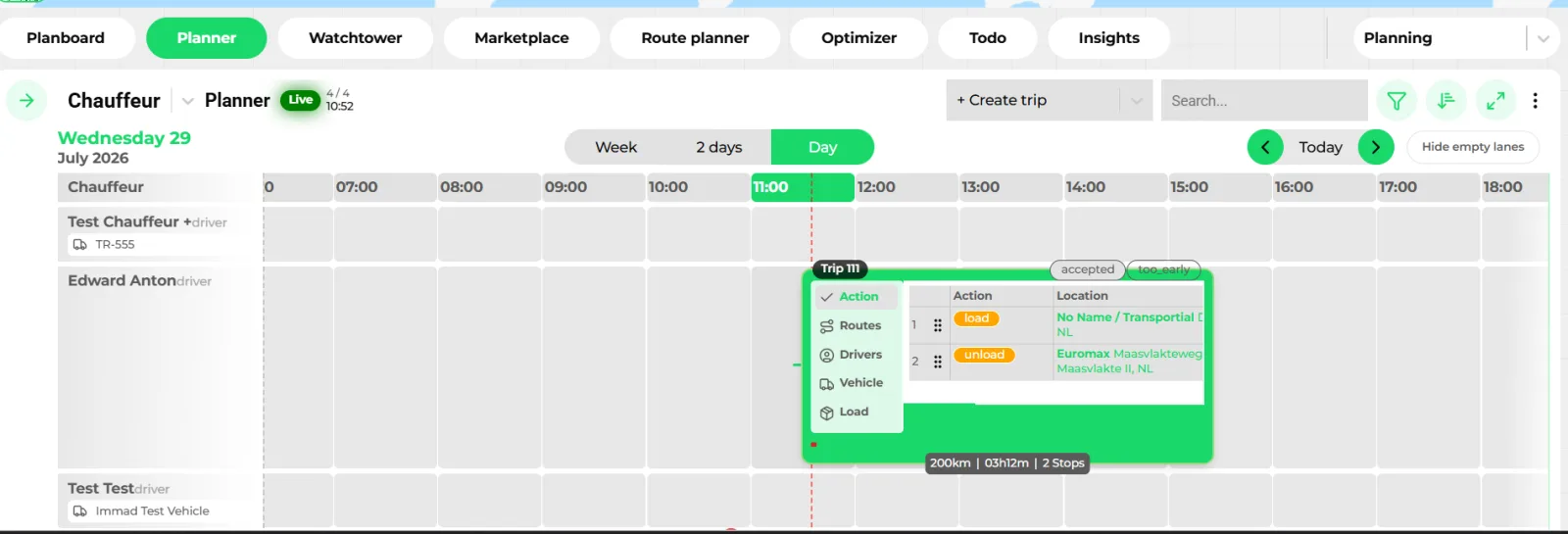
- Lignes de ressources : chauffeurs, véhicules ou moyens de transport
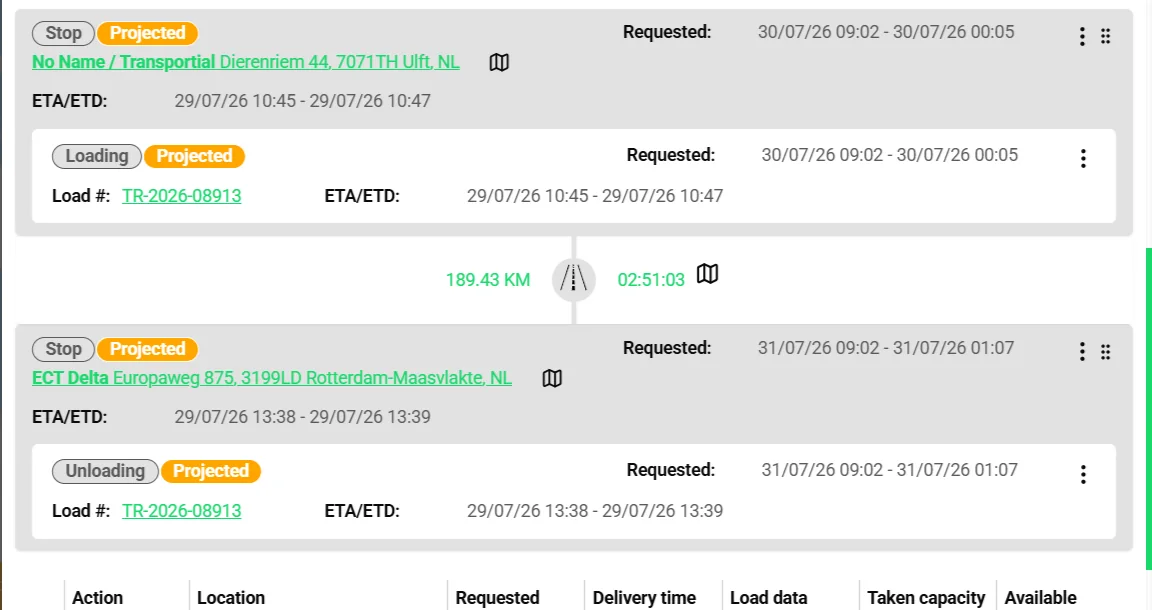
- Carte de trajet avec arrêts, itinéraire et chargement, glissée sur la ligne
- Vues jour, 2 jours et semaine ; masquer les lignes vides
Le tableau de planification est l’endroit où la planification logistique se fait en temps réel. Visualisez chaque véhicule, chauffeur, remorque et trajet sur une frise chronologique unifiée. Glissez des envois sur des ressources en quelques secondes, repérez les conflits avant qu’ils ne deviennent des problèmes et passez d’une vue à l’autre selon votre façon de travailler.
Ce que fait le module
Tout ce que fait ce module, nommé comme vous le trouverez dans le produit.
Quatre tableaux, une seule exploitation
Choisissez la ressource autour de laquelle vous planifiez ; les données sous-jacentes sont les mêmes.
- Véhicules, chauffeurs, trajets et moyens de transport
Quatre types de tableau, chacun sous forme de grille de type tableur avec colonnes configurables, filtres et tri par pertinence, numéro de parc, mise à jour de position, message ou statut de planification.
- Mode direct et vue du trajet suivant
Les tableaux se rafraîchissent en direct. La « vue du trajet suivant » et la « vue du deuxième trajet suivant » montrent ce que fait chaque ressource après son trajet en cours, pour voir les trous et les chevauchements avant qu'ils ne se produisent.
- Ressources sous contrat de capacité
Les véhicules sous-traités issus des contrats de capacité apparaissent sur le même tableau, avec un filtre pour n'afficher que la capacité contractée.
- Statut de planification par trajet
Chaque trajet porte un statut de planification (OK, trop tôt, trop tard, hors itinéraire, non planifié) calculé à partir des ETA par rapport aux créneaux demandés, ainsi qu'un statut d'itinéraire (sur l'itinéraire, hors itinéraire).
Des colonnes qui répondent aux questions du planificateur
Environ 180 colonnes configurables ; celles ci-dessous sont la raison pour laquelle les planificateurs n'ouvrent plus d'autres onglets.
- Heures des chauffeurs
Temps de conduite restant sur la journée et sur deux semaines, repos réduits restants, dates de validité de la carte conducteur et de l'ADR, le tout issu des ordinateurs de bord et des données tachygraphe selon le règlement UE 561/2006.
- Cabotage
Opérations de cabotage effectuées dans le pays actuel, possibilité ou non d'un nouveau trajet en cabotage, et date du dernier trajet international.
- État du véhicule
Pourcentage de carburant, vitesse, cap et pays actuel issus de la télématique ; chats non lus et demandes de communication ouvertes par trajet.
- Argent et émissions
Chiffre d'affaires et coût prévus, et CO₂e du trajet du puits à la roue, pour vérifier la marge et l'empreinte d'un plan pendant son élaboration.
Planificateur : la vue chronologique
- Vues jour, 2 jours et semaine
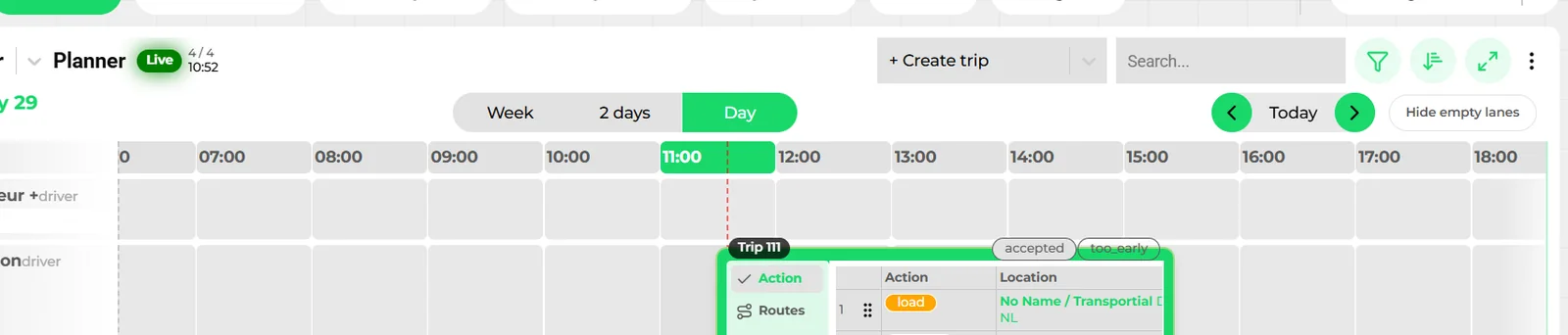
Une frise de type Gantt par véhicule, chauffeur ou moyen de transport affichant trajets, activités et événements, avec affichage multi-types et un panneau de recherche de ressources à gauche pour le glisser-déposer.
- Cliquez pour créer
Cliquez sur n'importe quel créneau vide pour créer sur place un trajet, un événement de calendrier ou une action.
- Disponibilité des chauffeurs
Les activités des chauffeurs (disponible, travail, conduite, repos, vacances, maladie, congé, libre, indisponible) figurent sur les mêmes lignes. Le contrôle de disponibilité peut ignorer, avertir ou bloquer une affectation en conflit.
- Planificateur de disponibilités en masse
Créez en masse des événements de calendrier récurrents, des créneaux de chauffeurs ou des tâches selon des schémas quotidiens, hebdomadaires, mensuels, annuels ou en rotation (semaines travaillées/non travaillées).
Affectation et actions en masse
- Rattacher maintenant ou planifier
Rattachez immédiatement un chauffeur, un véhicule ou un équipement, ou planifiez le rattachement comme action prévue en attente.
- Actions en masse
Définissez la disponibilité, rattachez à un véhicule, rattachez un chauffeur, rattachez un équipement, détachez et planifiez une action sur de nombreuses lignes à la fois.
- Affectations recommandées
Véhicules, chauffeurs, équipements, contrats de capacité et trajets existants classés par pertinence, chacun avec ses raisons et avertissements, par exemple « l'envoi requiert l'ADR mais le véhicule n'a pas d'équipement ADR ». Voir l'optimisation des trajets.
- Clic droit partout
Menus contextuels sur les trajets : ouvrir, modifier, affecter un véhicule, un chauffeur ou un équipement, télécharger le PDF standard ou issu d'un modèle, imprimer la CMR, copier un lien partageable, confirmer, inverser l'itinéraire ou annuler.
Watchtower et exceptions
- Watchtower
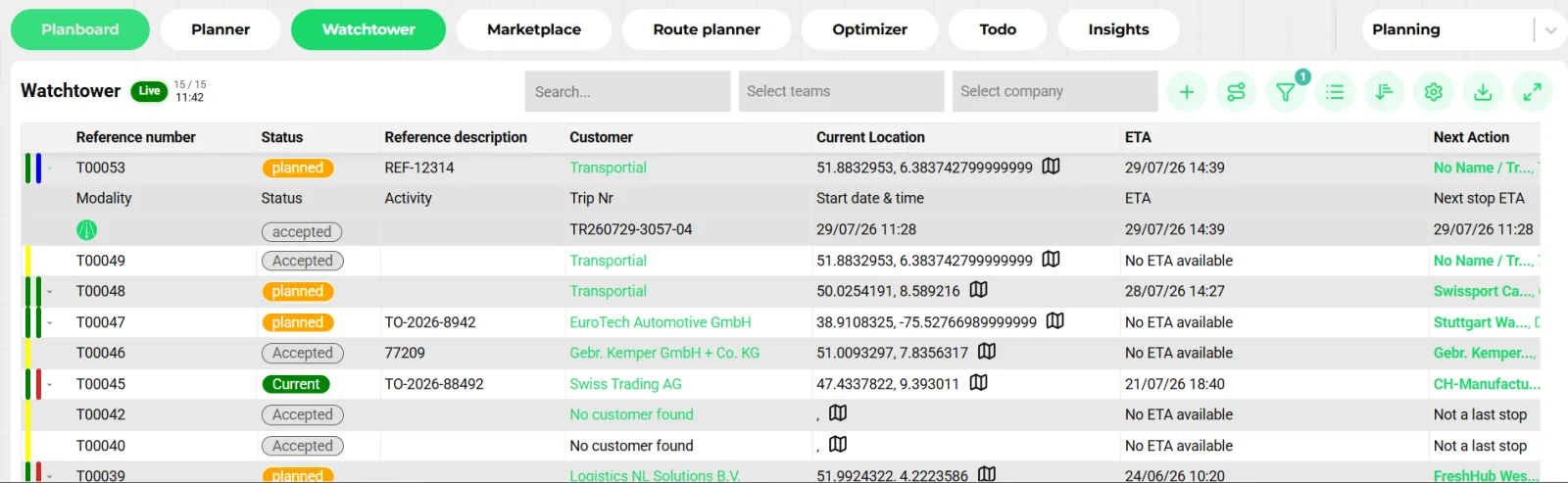
Une liste en direct de chaque envoi avec son trajet, son statut de planification, sa position actuelle, son ETA et sa prochaine action, filtrable par statut d'ordre, statut de trajet et statut de planification, avec export XLS et un raccourci « Créer un ordre ».
- Planificateur de trajets en masse
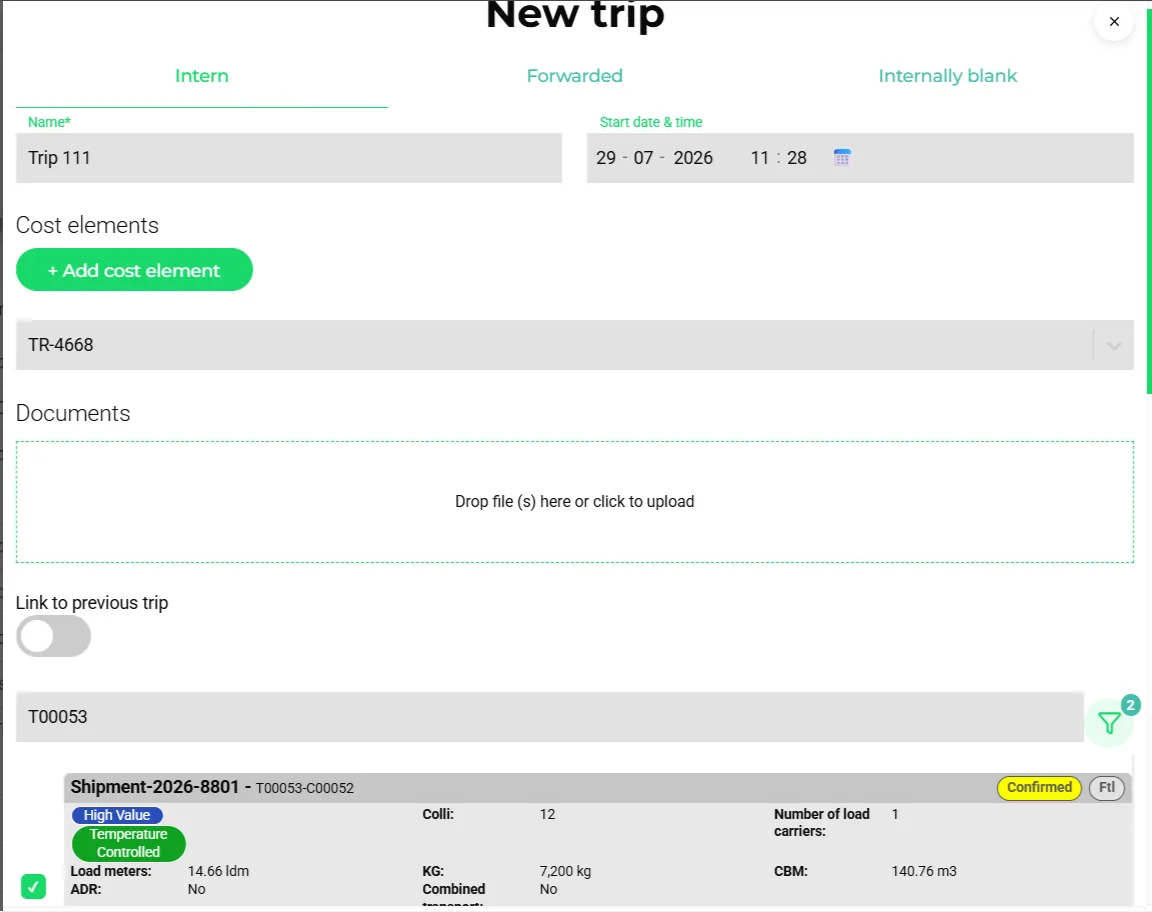
Sélectionnez des envois, définissez des tronçons comme pré-acheminement, ferry et dernier kilomètre, découpez et prévisualisez, puis affectez un véhicule, un contrat de capacité ou une réservation par tronçon.
- Suggestions de replanification
Le moteur d'exceptions signale trajet non démarré, arrêt en retard, créneau horaire menacé, absence de véhicule ou de chauffeur, absence de signal, envoi non planifié, action échouée et dérive horaire, et propose d'affecter, de prévenir le client, de contacter le chauffeur, d'appliquer un changement minimal, de déplacer vers un autre trajet ou de tout replanifier.
Comment ça marche
Choisissez le tableau
Véhicules, chauffeurs, trajets ou moyens de transport. Enregistrez des jeux de colonnes et des filtres par utilisateur, ou par groupe de paramètres (« perspective ») avec un raccourci clavier.
Récupérez le carnet de commandes
Les envois non planifiés apparaissent dans le Watchtower et dans le panneau de recherche du planificateur, filtrables par client, région, date ou attribut.
Glissez ou laissez-vous guider
Glissez un chargement sur une ligne, ou ouvrez les recommandations pour voir des candidats classés avec leurs raisons. Itinéraire, ETA et statut de planification se mettent à jour au dépôt.
Vérifiez les garde-fous
Heures des chauffeurs, cabotage, capacité en poids et en mètres de chargement, qualification ADR et doubles réservations sont contrôlés sous forme d'alertes intégrées dès l'enregistrement d'un trajet.
Confirmez et envoyez
Confirmez le trajet pour l'envoyer au chauffeur via l'application chauffeur, un ordinateur de bord, WhatsApp ou Telegram grâce aux automatisations de messages.
Suivez l'exécution
Le mode direct affiche la position, l'ETA et la prochaine action de chaque trajet. Les exceptions apparaissent sous forme de suggestions de replanification que vous évaluez, acceptez ou rejetez.
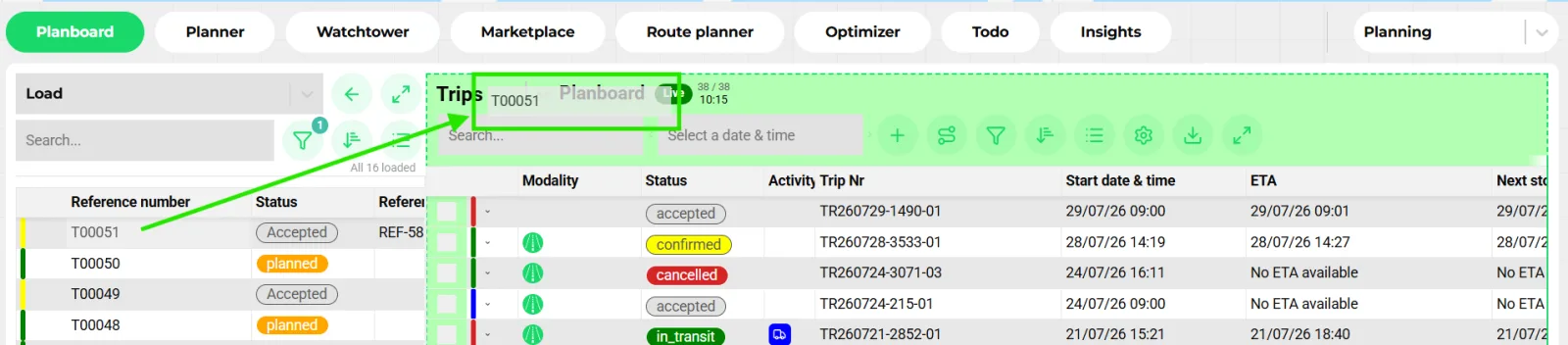
Pourquoi planifier autour des ressources vaut mieux que planifier autour des ordres
Une liste d'ordres vous dit ce qui doit bouger. Un tableau de ressources vous dit ce qui peut le faire bouger. Les planificateurs vivent dans la seconde vue, car la ressource rare, c'est un chauffeur qui a encore des heures, un camion proche du lieu d'enlèvement et une remorque du bon type. Les tableaux de Transportial placent ces contraintes en colonnes à côté de la ligne : la vérification se fait pendant le glisser-déposer, pas après.
Les mêmes données alimentent la frise du planificateur. Trajets, activités des chauffeurs et événements de calendrier partagent les lignes, si bien qu'une période de repos, des congés ou un créneau d'atelier bloquent visuellement l'espace avant même toute tentative d'affectation.
Des garde-fous plutôt que des barrières
Transportial n'empêche pas un planificateur d'enregistrer un trajet risqué. Il le signale. Des contrôles intégrés s'exécutent à chaque enregistrement de trajet : temps de conduite restant insuffisant, repos dû, limite hebdomadaire, capacité en poids ou en mètres de chargement dépassée, certificat ADR manquant, permis ou carte conducteur arrivant à expiration, chauffeur interdit chez ce client, véhicule non opérationnel, marge négative, ordre non chiffré, et bien d'autres, chacun avec un niveau (erreur, avertissement, information) et un délai de résolution (SLA).
Les alertes se résolvent automatiquement lorsque la condition disparaît, et chaque client ajoute ses propres règles à partir de n'importe quel événement déclencheur assorti d'une condition. Le tableau affiche l'alerte sur la ligne : la correction se fait au même endroit que la planification.
Quand le plan déraille : le moteur d'exceptions
Un balayage planifié compare le plan à la réalité selon des seuils propres à chaque client : démarrage du trajet en retard après 30 minutes, action en retard après 45, créneau horaire menacé 15 minutes avant le dépassement, aucune affectation 12 heures avant le départ, signal perdu depuis 2 heures, toujours non planifié 24 heures avant l'enlèvement.
Chaque exception s'accompagne de suggestions que le planificateur peut d'abord évaluer, en voyant les écarts de retard et de coût, puis accepter ou rejeter : un changement minimal, un déplacement vers un autre trajet, une replanification complète, l'affectation d'une ressource, la notification du client ou la prise de contact avec le chauffeur. L'annulation d'un trajet libère les actions non exécutées et ancre le travail restant, pour qu'il soit replanifié au lieu d'être perdu.
Concepts et terminologie
Les termes utilisés par ce module, avec des liens vers le glossaire complet lorsqu’un terme a sa propre page.
- Tableau de planification
- La vue en grille par véhicule, chauffeur, trajet ou moyen de transport, avec colonnes configurables, mises à jour en direct et actions en masse.
- Planificateur
- La frise de type Gantt (jour, 2 jours, semaine) qui affiche trajets, activités des chauffeurs et événements de calendrier par ressource.
- WatchtowerGlossaire
- La liste des envois en direct avec trajet, statut de planification, position actuelle, ETA et prochaine action ; également disponible pour les clients dans le portail.
- Statut de planificationGlossaire
- OK, trop tôt, trop tard, hors itinéraire ou non planifié : l'ETA de chaque arrêt comparée à son créneau demandé.
- Trajet
- Le déplacement exécuté : un véhicule, des chauffeurs, des équipements, les envois à bord et les actions ordonnées, avec un statut allant de brouillon et demandé à confirmé, en transit et terminé.
- Contrat de capacité
- Capacité louée (un sous-traitant, un véhicule loué ou un chauffeur loué) qui apparaît sur le tableau comme votre propre flotte et peut faire l'objet d'une autofacturation.
- CabotageGlossaire
- Transport national effectué par un transporteur étranger, limité à trois opérations par trajet international ; comptabilisé par véhicule sur le tableau.
- Suggestion de replanification
- Une correction proposée pour une exception de planification, avec écarts de retard et de coût évalués, que le planificateur accepte ou rejette.
- Perspective
- Un groupe de paramètres nommé avec colonnes, filtres et vue d'accueil par défaut, et un raccourci clavier pour passer d'un rôle de planification à l'autre.
Dans le produit
Essayez d'abord gratuitement
Des outils gratuits qui font une partie de ce que fait Tableau de planification interactif, sans compte. Quand le faire un par un devient lassant, le module le fait automatiquement pour chaque ordre.
Fonctionne avec
Connecteurs qui alimentent ou exploitent ce module, prêts à l’emploi.
 Transics / ZF
 Webfleet
 Trimble
 Squarell
 Google Calendar
 Microsoft Calendar
 Apple Calendar
Conçu pour
Là où ce module apporte le plus.
Questions fréquentes
Sur quelles ressources puis-je planifier ?
Véhicules, chauffeurs, trajets et moyens de transport (remorques, conteneurs, caisses mobiles) ont chacun leur propre tableau et leurs propres lignes dans le planificateur. La capacité sous-traitée issue des contrats de capacité apparaît à côté de votre propre flotte.
Le tableau vérifie-t-il les temps de conduite ?
Oui. Le temps de conduite restant sur la journée, la semaine et deux semaines, les repos réduits restants et les repos dus sont affichés en colonnes et contrôlés sous forme d'alertes à chaque enregistrement de trajet, selon les règles du règlement UE 561/2006 et avec les données en direct des ordinateurs de bord et des capteurs tachygraphes.
Plusieurs planificateurs peuvent-ils travailler en même temps ?
Oui. Les tableaux fonctionnent en mode direct et reçoivent les mises à jour du serveur : une modification faite par un planificateur apparaît chez les autres sans rafraîchir.
Que se passe-t-il lorsqu'un chauffeur devient indisponible ?
Le contrôle de disponibilité peut ignorer, avertir ou bloquer une affectation en conflit avec un créneau du chauffeur. Si un trajet en cours est compromis, le moteur d'exceptions émet une suggestion de replanification avec des alternatives que vous pouvez évaluer avant de les accepter.
Puis-je planifier en masse des missions multi-tronçons ou multimodales ?
Le planificateur de trajets en masse découpe les envois sélectionnés en tronçons nommés, comme pré-acheminement, ferry et dernier kilomètre, prévisualise le résultat et affecte un véhicule, un contrat de capacité ou une réservation à chaque tronçon.
Existe-t-il une vue cartographique ?
Oui. Le tableau de bord affiche un planificateur cartographique au-dessus des tableaux, les véhicules ouvrent une mini-carte du trajet actif, et la vue de planification cartographique vous permet de sélectionner au lasso des envois non planifiés, de constituer un brouillon de trajet et de comparer des variantes d'itinéraire avant de créer le trajet.
Voir toutes les fonctionnalités
Prêt à le mettre en pratique ?
Commencez gratuitement avec un accès complet à la plateforme, ou parlez à notre équipe de votre activité.