

Interaktive Plantafel
Eine Drag-and-Drop-Gantt-Plantafel, die Disponenten vollständigen Überblick über alle Ressourcen gibt.
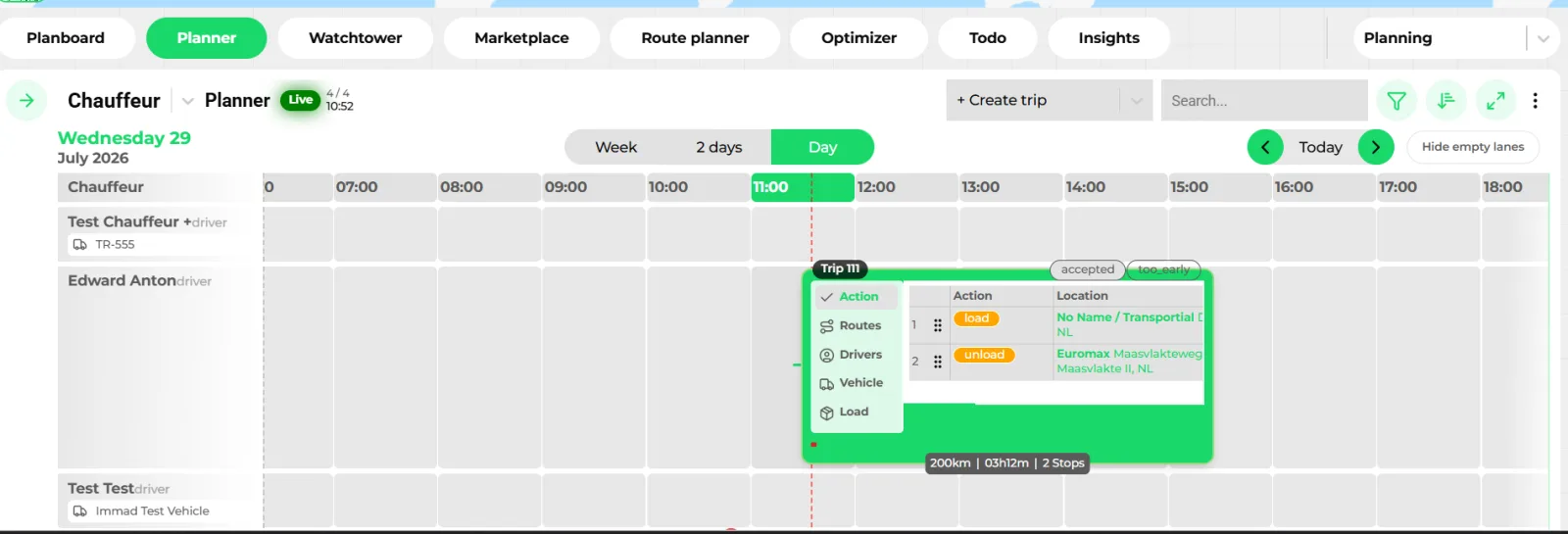
- Ressourcenspuren: Fahrer, Fahrzeuge oder Ladungsträger
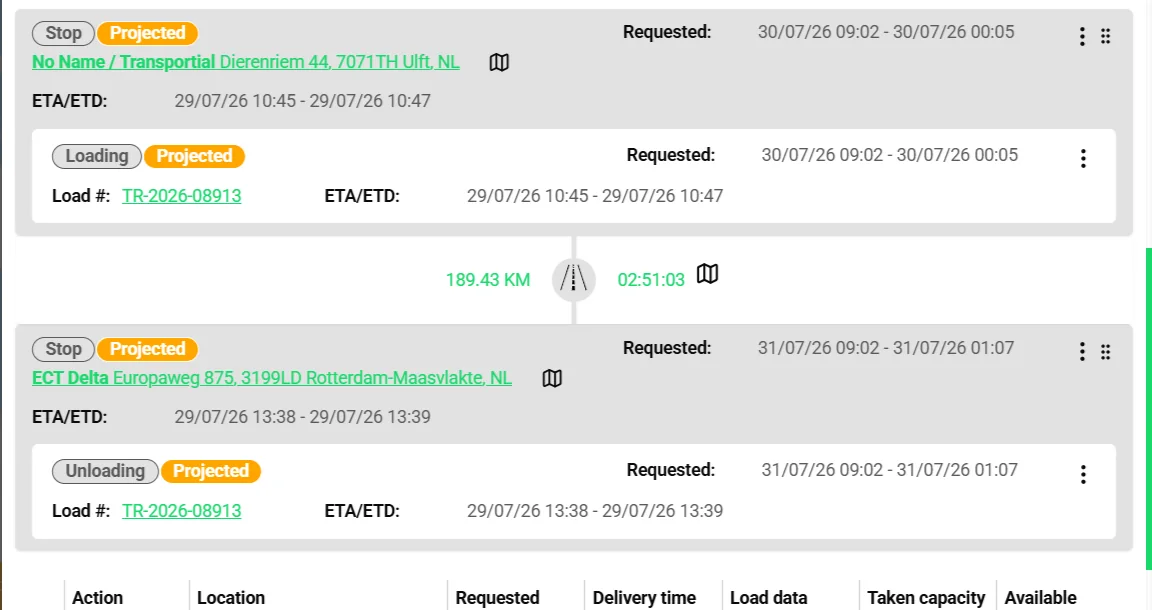
- Tripkarte mit Stopps, Route und Ladung, auf die Spur gezogen
- Tages-, 2-Tages- und Wochenansicht; leere Spuren ausblenden
Die Plantafel ist der Ort, an dem Ihre Tripplanung (auch Tourenplanung genannt) in Echtzeit stattfindet. Sehen Sie jedes Fahrzeug, jeden Fahrer, jeden Auflieger und jeden Trip auf einer einheitlichen Zeitachse. Ziehen Sie Sendungen in Sekunden auf Ressourcen, erkennen Sie Konflikte bevor sie zu Problemen werden und wechseln Sie zwischen Ansichten, die zu Ihrem Workflow passen.
Was es leistet
Alles, was dieses Modul kann, benannt wie im Produkt selbst.
Vier Boards, ein Betrieb
Wählen Sie die Ressource, um die Sie planen; die Daten darunter sind dieselben.
- Fahrzeuge, Fahrer, Trips und Ladungsträger
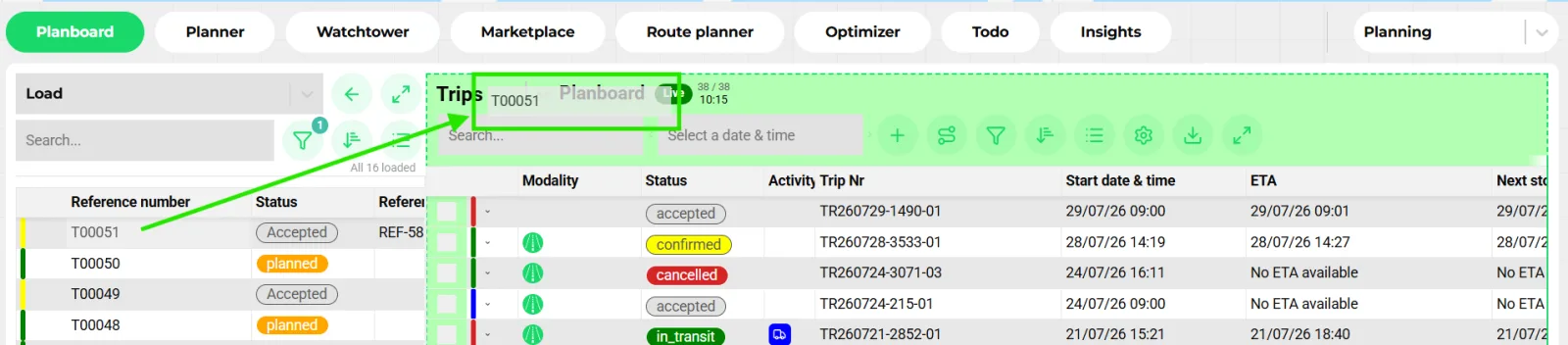
Vier Board-Typen, jeder ein tabellenkalkulationsartiges Raster mit konfigurierbaren Spalten, Filtern und Sortierung nach Relevanz, Flottennummer, Standortaktualisierung, Nachricht oder Planstatus.
- Live-Modus und Ansicht „Nächster Trip“
Boards aktualisieren sich live. Die Ansichten „Nächster Trip“ und „Übernächster Trip“ zeigen, was jede Ressource nach ihrem aktuellen Trip tut, sodass Lücken und Überschneidungen sichtbar sind, bevor sie entstehen.
- Ressourcen aus Kapazitätsverträgen
Fremdfahrzeuge aus Kapazitätsverträgen erscheinen auf demselben Board, mit einem Filter, der nur vertraglich gebundene Kapazität zeigt.
- Planstatus pro Trip
Jeder Trip trägt einen Planstatus (OK, zu früh, zu spät, abseits der Route, nicht geplant), berechnet aus den ETAs gegenüber den gewünschten Zeitfenstern, sowie einen Routenstatus (auf Route, abseits der Route).
Spalten, die die Fragen des Disponenten beantworten
Rund 180 konfigurierbare Spalten; die folgenden sind der Grund, warum Disponenten keine anderen Tabs mehr öffnen.
- Lenkzeiten
Verbleibende tägliche und zweiwöchentliche Lenkzeit, verbleibende reduzierte Ruhezeiten, Gültigkeitsdaten von Tachografenkarte und ADR, alles aus Bordcomputern und Tachodaten gemäß EU 561/2006.
- Kabotage
Im aktuellen Land durchgeführte Kabotagebeförderungen, ob eine weitere Kabotagebeförderung erlaubt ist, und das Datum der letzten grenzüberschreitenden Beförderung.
- Fahrzeugzustand
Tankfüllstand in Prozent, Geschwindigkeit, Fahrtrichtung und aktuelles Land aus der Telematik; ungelesene Chats und offene Kommunikationsanfragen pro Trip.
- Geld und Emissionen
Erwartete Erlöse und Kosten sowie CO₂e Well-to-Wheel des Trips, damit ein Plan während der Erstellung auf Marge und Fußabdruck geprüft wird.
Planner: die Zeitleistenansicht
- Tages-, 2-Tages- und Wochenansicht
Eine Gantt-artige Zeitleiste pro Fahrzeug, Fahrer oder Ladungsträger mit Trips, Aktivitäten und Ereignissen, mit Mehrtypen-Anzeige und einem linken Ressourcen-Suchpanel für Drag-and-drop.
- Klicken zum Erstellen
Klicken Sie auf einen leeren Slot, um direkt dort einen Trip, ein Kalenderereignis oder eine Aktion zu erstellen.
- Fahrerverfügbarkeit
Fahreraktivitäten (verfügbar, Arbeit, Fahren, Ruhe, Urlaub, krank, Feiertag, frei, nicht verfügbar) liegen auf denselben Spuren. Die Verfügbarkeitsprüfung kann eine kollidierende Zuweisung ignorieren, warnen oder blockieren.
- Verfügbarkeitsplaner in Masse
Erstellen Sie wiederkehrende Kalenderereignisse, Fahrer-Zeitslots oder Aufgaben in Masse mit täglichen, wöchentlichen, monatlichen, jährlichen oder Rotationsmustern (Wochen an/aus).
Zuweisung und Massenaktionen
- Sofort zuweisen oder einplanen
Weisen Sie einen Fahrer, ein Fahrzeug oder Equipment sofort zu oder planen Sie die Zuweisung als geplante Aktion mit ausstehendem Status.
- Massenaktionen
Verfügbarkeit setzen, an Fahrzeug anhängen, Fahrer zuweisen, Equipment zuweisen, abkoppeln und eine Aktion für viele Zeilen gleichzeitig planen.
- Empfohlene Zuweisungen
Gerankte, am besten passende Fahrzeuge, Fahrer, Equipment, Kapazitätsverträge und bestehende Trips, jeweils mit Begründungen und Warnungen wie „Sendung erfordert ADR, aber Fahrzeug hat keine ADR-Ausrüstung“. Siehe Tripoptimierung.
- Rechtsklick auf alles
Kontextmenüs auf Trips: öffnen, bearbeiten, Fahrzeug, Fahrer oder Equipment zuweisen, Standard- oder Vorlagen-PDF herunterladen, CMR drucken, Freigabelink kopieren, bestätigen, Route umkehren oder stornieren.
Watchtower und Ausnahmen
- Watchtower
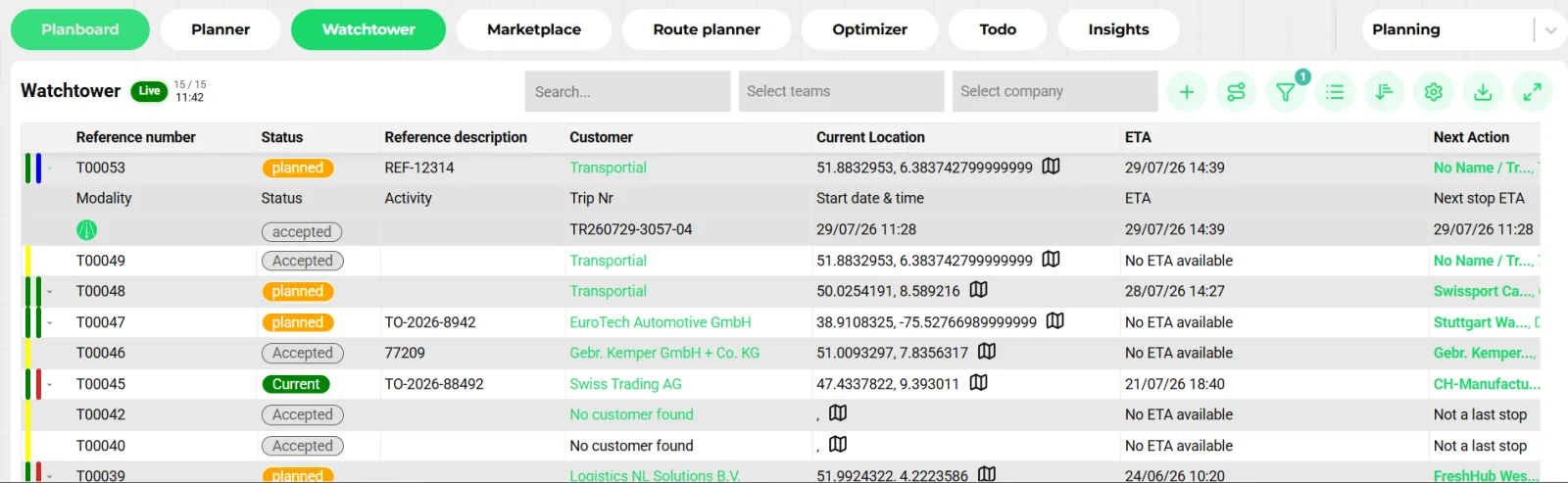
Eine Live-Liste jeder Sendung mit Trip, Planstatus, aktuellem Standort, ETA und nächster Aktion, filterbar nach Auftragsstatus, Tripstatus und Planstatus, mit XLS-Export und einer Verknüpfung „Auftrag erstellen“.
- Massen-Tripplaner
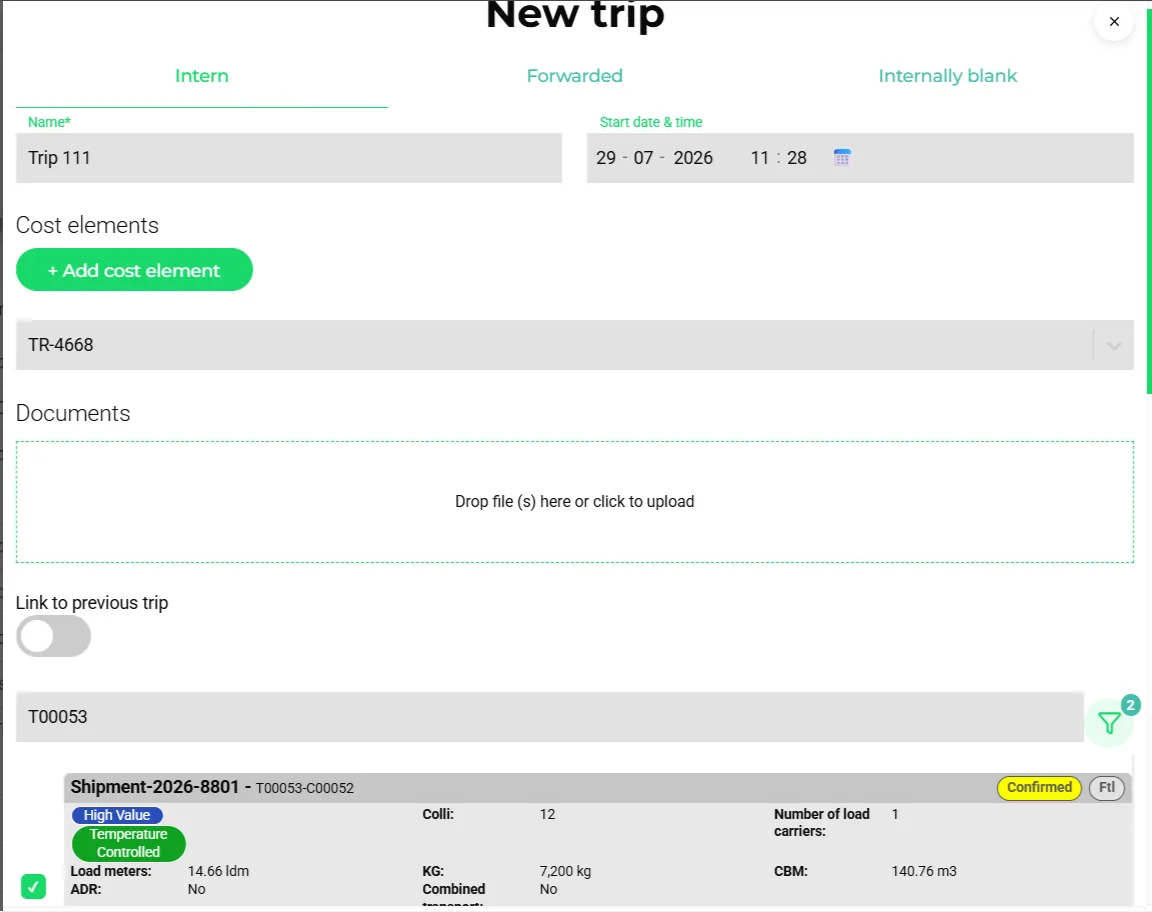
Wählen Sie Sendungen aus, definieren Sie Teilstrecken wie Vorlauf, Fähre und letzte Meile, teilen Sie auf und prüfen Sie die Vorschau, dann weisen Sie pro Teilstrecke ein Fahrzeug, einen Kapazitätsvertrag oder eine Buchung zu.
- Umplanungsvorschläge
Die Ausnahme-Engine meldet Trip nicht gestartet, Stopp überfällig, Zeitfenster gefährdet, kein Fahrzeug oder Fahrer, kein Signal, Sendung nicht geplant, Aktion fehlgeschlagen und Zeitabweichung, und schlägt vor: zuweisen, Kunden benachrichtigen, Fahrer kontaktieren, minimale Änderung, auf einen anderen Trip verschieben oder alles umplanen.
So funktioniert es
Board wählen
Fahrzeuge, Fahrer, Trips oder Ladungsträger. Speichern Sie Spaltensätze und Filter pro Benutzer oder pro Einstellungsgruppe („Perspektive“) mit einem Tastaturkürzel.
Backlog hereinholen
Ungeplante Sendungen erscheinen im Watchtower und im Suchpanel des Planners, filterbar nach Kunde, Region, Datum oder Attribut.
Ziehen oder empfehlen lassen
Ziehen Sie eine Ladung auf eine Spur oder öffnen Sie die Empfehlungen, um gerankte Kandidaten mit Begründungen zu sehen. Route, ETA und Planstatus aktualisieren sich beim Ablegen.
Leitplanken prüfen
Lenkzeiten, Kabotage, Kapazität in Gewicht und Lademetern, ADR-Qualifikation und Doppelbuchungen werden als integrierte Alarme geprüft, sobald ein Trip gespeichert wird.
Bestätigen und disponieren
Bestätigen Sie den Trip, um ihn über die Fahrer-App, einen Bordcomputer, WhatsApp oder Telegram per Nachrichtenautomatisierung an den Fahrer zu senden.
Ausführung beobachten
Der Live-Modus zeigt Position, ETA und nächste Aktion pro Trip. Ausnahmen erscheinen als Umplanungsvorschläge, die Sie bewerten, annehmen oder verwerfen.
Warum Planung um Ressourcen die Planung um Aufträge schlägt
Eine Auftragsliste sagt Ihnen, was bewegt werden muss. Ein Ressourcen-Board sagt Ihnen, was es bewegen kann. Disponenten leben in der zweiten Ansicht, weil das Knappe ein Fahrer mit Reststunden, ein Lkw in der Nähe der Abholung und ein Auflieger des richtigen Typs ist. Die Boards von Transportial setzen diese Einschränkungen in Spalten neben die Spur, sodass die Prüfung beim Ziehen stattfindet, nicht danach.
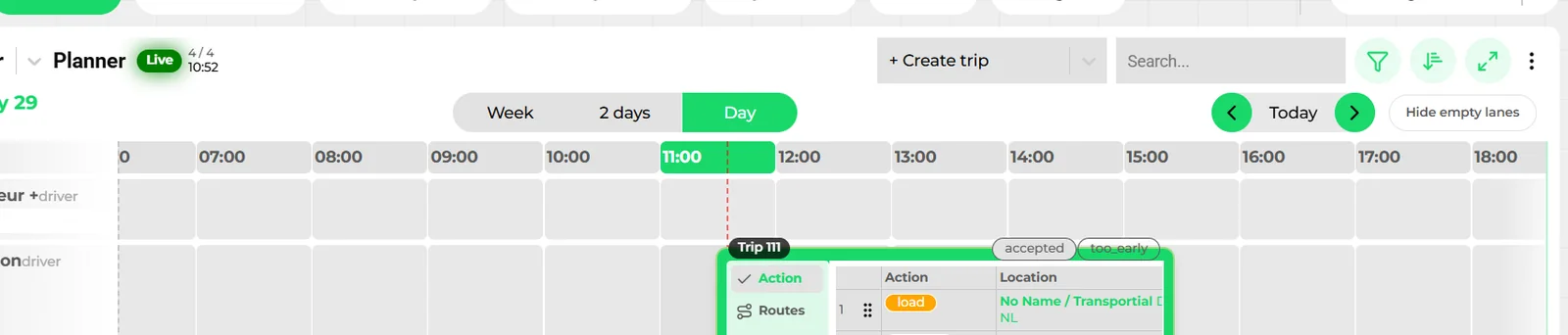
Dieselben Daten speisen die Planner-Zeitleiste. Trips, Fahreraktivitäten und Kalenderereignisse teilen sich Spuren, sodass eine Ruhezeit, ein Urlaub oder ein Werkstatttermin den Platz visuell blockiert, bevor eine Zuweisung versucht wird.
Leitplanken statt Schranken
Transportial hindert einen Disponenten nicht daran, einen riskanten Trip zu speichern. Es markiert ihn. Integrierte Prüfungen laufen bei jedem Speichern eines Trips: unzureichende verbleibende Lenkzeit, fällige Ruhezeit, Wochenlimit, überschrittene Gewichts- oder Lademeterkapazität, fehlende ADR-Bescheinigung, ablaufender Führerschein oder ablaufende Tachokarte, für diesen Kunden gesperrter Fahrer, nicht einsatzbereites Fahrzeug, negative Marge, unbepreister Auftrag und mehr, jeweils mit einer Stufe (Fehler, Warnung, Information) und einem Lösungs-SLA.
Alarme lösen sich automatisch auf, wenn die Bedingung entfällt, und Mandanten fügen eigene Regeln aus jedem Auslöseereignis plus einer Bedingung hinzu. Das Board zeigt den Alarm in der Zeile, sodass die Korrektur am selben Ort stattfindet wie die Planung.
Wenn der Plan bricht: die Ausnahme-Engine
Ein geplanter Durchlauf vergleicht den Plan mit der Realität anhand mandantenspezifischer Schwellenwerte: Tripstart 30 Minuten überfällig, Aktion 45 Minuten überfällig, Zeitfenster 15 Minuten vor Verletzung gefährdet, keine Zuweisung 12 Stunden vor Start, Signal seit 2 Stunden verloren, 24 Stunden vor Abholung noch ungeplant.
Jede Ausnahme kommt mit Vorschlägen, die der Disponent zuerst bewerten kann, mit Verzögerungs- und Kostendeltas, und dann annimmt oder verwirft: eine minimale Änderung, eine Verschiebung auf einen anderen Trip, eine vollständige Umplanung, eine Ressource zuweisen, den Kunden benachrichtigen oder den Fahrer kontaktieren. Das Stornieren eines Trips gibt nicht ausgeführte Aktionen frei und verankert die verbleibende Arbeit, damit sie umgeplant werden kann statt verloren zu gehen.
Konzepte & Terminologie
Die Begriffe dieses Moduls, mit Links ins vollständige Glossar, wo ein Begriff eine eigene Seite hat.
- Planboard
- Die Rasteransicht pro Fahrzeug, Fahrer, Trip oder Ladungsträger mit konfigurierbaren Spalten, Live-Updates und Massenaktionen.
- Planner
- Die Gantt-artige Zeitleiste (Tag, 2 Tage, Woche), die Trips, Fahreraktivitäten und Kalenderereignisse pro Ressource zeigt.
- WatchtowerGlossar
- Die Live-Sendungsliste mit Trip, Planstatus, aktuellem Standort, ETA und nächster Aktion; auch für Kunden im Portal verfügbar.
- PlanstatusGlossar
- OK, zu früh, zu spät, abseits der Route oder nicht geplant: die ETA jedes Stopps im Vergleich zu seinem gewünschten Zeitfenster.
- Trip
- Die ausgeführte Beförderung: ein Fahrzeug, Fahrer, Equipment, die Sendungen an Bord und die geordneten Aktionen, mit einem Status von Entwurf und angefragt über bestätigt, unterwegs bis abgeschlossen.
- Kapazitätsvertrag
- Zugekaufte Kapazität (ein Subunternehmer, ein Mietfahrzeug oder ein Leihfahrer), die auf dem Board wie die eigene Flotte erscheint und per Gutschriftverfahren abgerechnet werden kann.
- KabotageGlossar
- Inlandstransport durch einen ausländischen Frachtführer, begrenzt auf drei Kabotagebeförderungen pro grenzüberschreitender Beförderung; auf dem Board pro Fahrzeug gezählt.
- Umplanungsvorschlag
- Eine vorgeschlagene Korrektur für eine Planungsausnahme, mit bewerteten Verzögerungs- und Kostendeltas, die ein Disponent annimmt oder verwirft.
- Perspektive
- Eine benannte Einstellungsgruppe mit Standardspalten, Filtern, Startansicht und einem Tastaturkürzel zum Wechsel zwischen Planungsrollen.
Ein Blick ins Produkt
Erst kostenlos ausprobieren
Kostenlose Tools, die einen Teil dessen erledigen, was Interaktive Plantafel kann, ohne Konto. Wird es einzeln zu mühsam, erledigt das Modul es automatisch für jeden Auftrag.
Funktioniert mit
Konnektoren, die dieses Modul von Haus aus speisen oder nutzen.
 Transics / ZF
 Webfleet
 Trimble
 Squarell
 Google Calendar
 Microsoft Calendar
 Apple Calendar
Gemacht für
Wo dieses Modul am meisten Gewicht hat.
Häufig gestellte Fragen
Auf welchen Ressourcen kann ich planen?
Fahrzeuge, Fahrer, Trips und Ladungsträger (Auflieger, Container, Wechselbrücken) haben jeweils ein eigenes Board und eigene Planner-Spuren. Fremdkapazität aus Kapazitätsverträgen erscheint neben Ihrer eigenen Flotte.
Prüft das Board Lenkzeiten?
Ja. Verbleibende tägliche, wöchentliche und zweiwöchentliche Lenkzeit, verbleibende reduzierte Ruhezeiten und fällige Ruhezeit werden als Spalten angezeigt und bei jedem Speichern eines Trips als Alarme geprüft, nach den Regeln der EU 561/2006 und mit Live-Daten aus Bordcomputern und Tachosensoren.
Können mehrere Disponenten gleichzeitig arbeiten?
Ja. Boards laufen im Live-Modus und empfangen Server-Pushes, sodass eine Änderung eines Disponenten bei den anderen ohne Neuladen erscheint.
Was passiert, wenn ein Fahrer nicht verfügbar wird?
Die Verfügbarkeitsprüfung kann eine Zuweisung, die mit einem Fahrer-Zeitslot kollidiert, ignorieren, warnen oder blockieren. Bricht ein laufender Trip, meldet die Ausnahme-Engine einen Umplanungsvorschlag mit Alternativen, die Sie vor der Annahme bewerten können.
Kann ich mehrgliedrige oder multimodale Aufträge in Masse planen?
Der Massen-Tripplaner teilt ausgewählte Sendungen in benannte Teilstrecken wie Vorlauf, Fähre und letzte Meile auf, zeigt das Ergebnis in einer Vorschau und weist jeder Teilstrecke ein Fahrzeug, einen Kapazitätsvertrag oder eine Buchung zu.
Gibt es eine Kartenansicht?
Ja. Das Dashboard zeigt einen Kartenplaner über den Boards, Fahrzeuge öffnen eine Mini-Karte des aktiven Trips, und die Kartenplanungsansicht lässt Sie ungeplante Sendungen per Lasso auswählen, einen Tripentwurf bauen und Routenalternativen vergleichen, bevor Sie den Trip erstellen.
Alle Funktionen anzeigen
Bereit, dies in die Praxis umzusetzen?
Kostenlos starten mit vollem Plattformzugriff oder sprechen Sie mit unserem Team über Ihren Betrieb.